Pencarian User Permission
Gambaran Umum
Fitur Pencarian User Permission digunakan untuk membantu pengguna dalam menemukan data hak akses pengguna berdasarkan Job Position, Department, atau Access Right For tertentu.
Fitur ini berada di dalam modul Settings > Security > User Permission, tepatnya di bagian atas halaman daftar User Permission.
Dengan fitur ini, pengguna dapat dengan mudah memfilter daftar posisi kerja dan melihat hak akses yang telah dikonfigurasi tanpa perlu menelusuri seluruh data secara manual.
Akses Fitur Pencarian
Untuk menggunakan fitur pencarian, buka halaman User Permission.
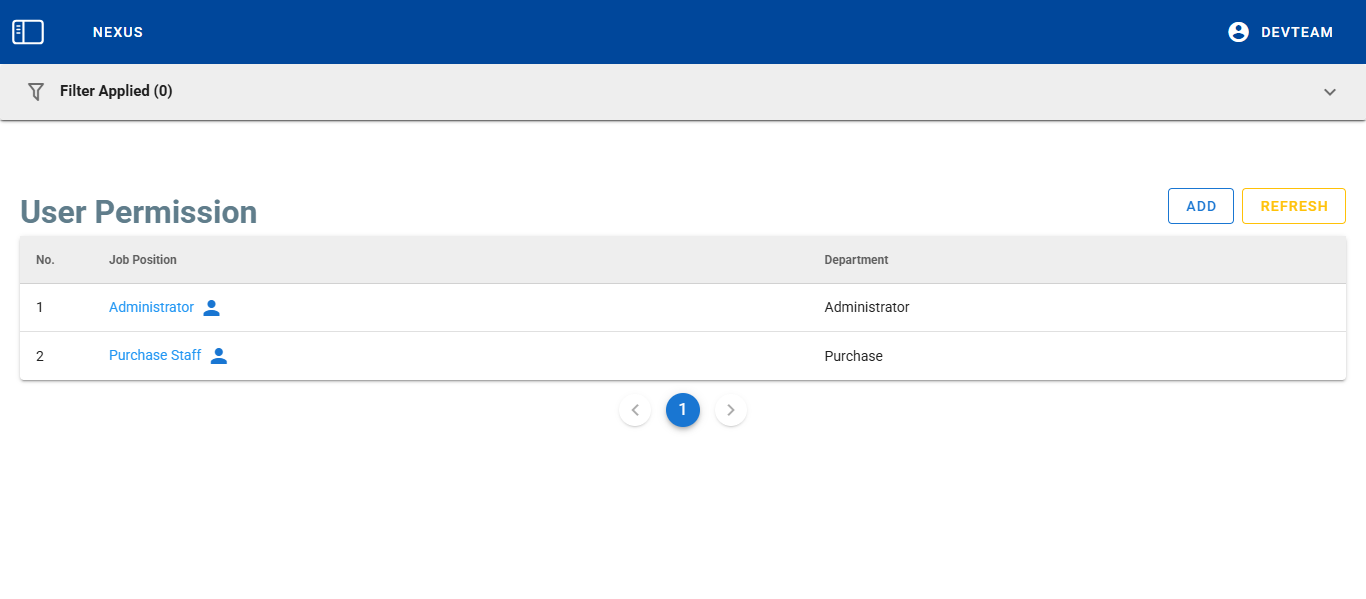
Di bagian atas tabel, terdapat Filter Bar bertuliskan Filter Applied (0) dan beberapa field filter pencarian seperti berikut:
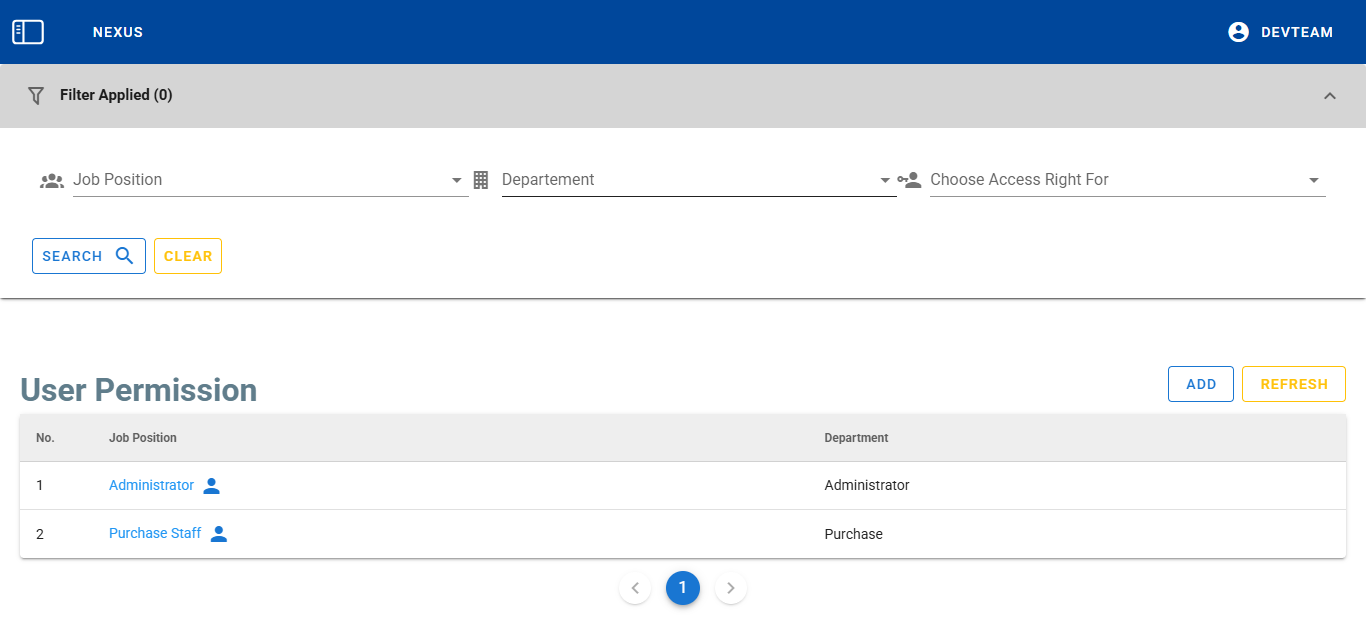
Form pencarian memungkinkan pengguna memfilter data berdasarkan kombinasi beberapa kriteria seperti Job Position, Department, dan Access Right For.
Komponen Pencarian
| Komponen | Jenis Input | Wajib Diisi | Keterangan |
|---|---|---|---|
| Job Position | Dropdown | Tidak | Menampilkan daftar posisi kerja yang telah terdaftar di sistem. Misalnya: Administrator, Purchase Staff, Sales Manager, dll. |
| Department | Dropdown | Tidak | Menentukan departemen posisi tersebut, misalnya Administrator, Purchase, Sales, atau Accounting. |
| Choose Access Right For | Dropdown | Tidak | Menentukan kategori hak akses pada menu tertentu (misalnya pada menu Brand, Purhase Order, dll) |
| Search | Tombol Aksi | - | Menjalankan proses pencarian berdasarkan filter yang diisi. |
| Clear | Tombol Aksi | - | Menghapus semua filter pencarian yang telah diatur dan mengembalikan tampilan ke daftar default. |
Langkah-Langkah Menggunakan Fitur Pencarian
- Buka menu Settings > Security > User Permission.
- Di bagian atas halaman, isi salah satu atau beberapa field pencarian, seperti:
- Job Position: Purchase Staff
- Department: Purchase
- Choose Access Right For: Menu Brand
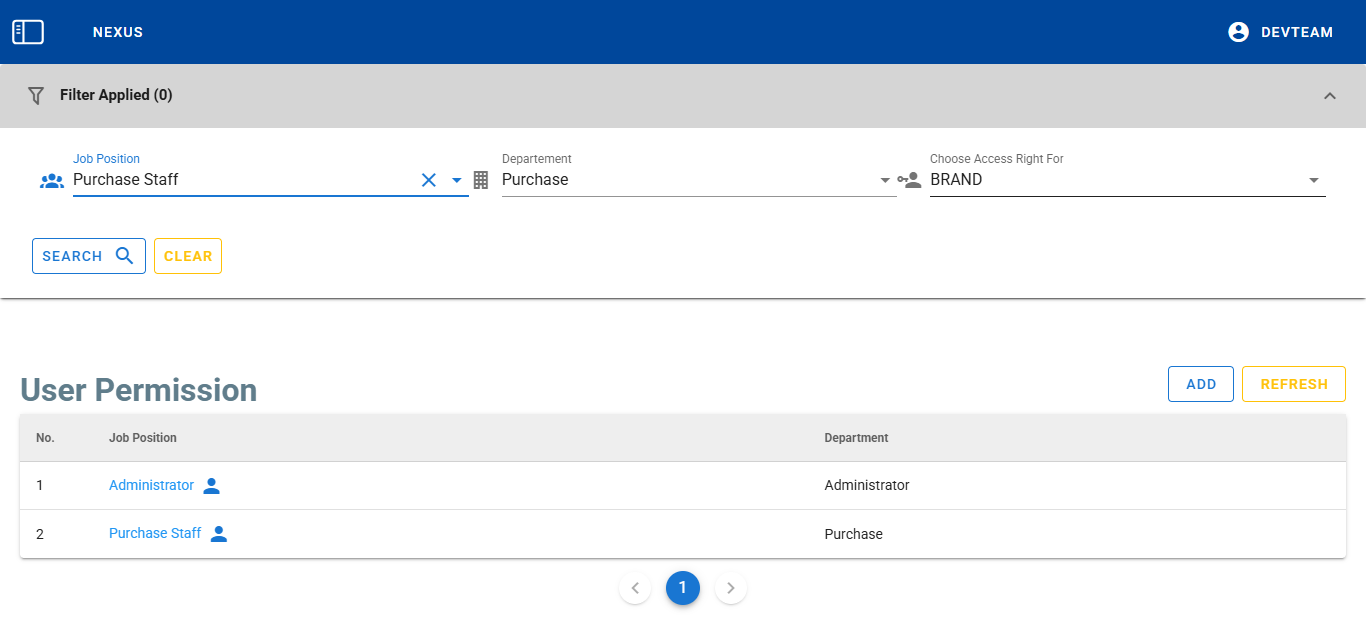
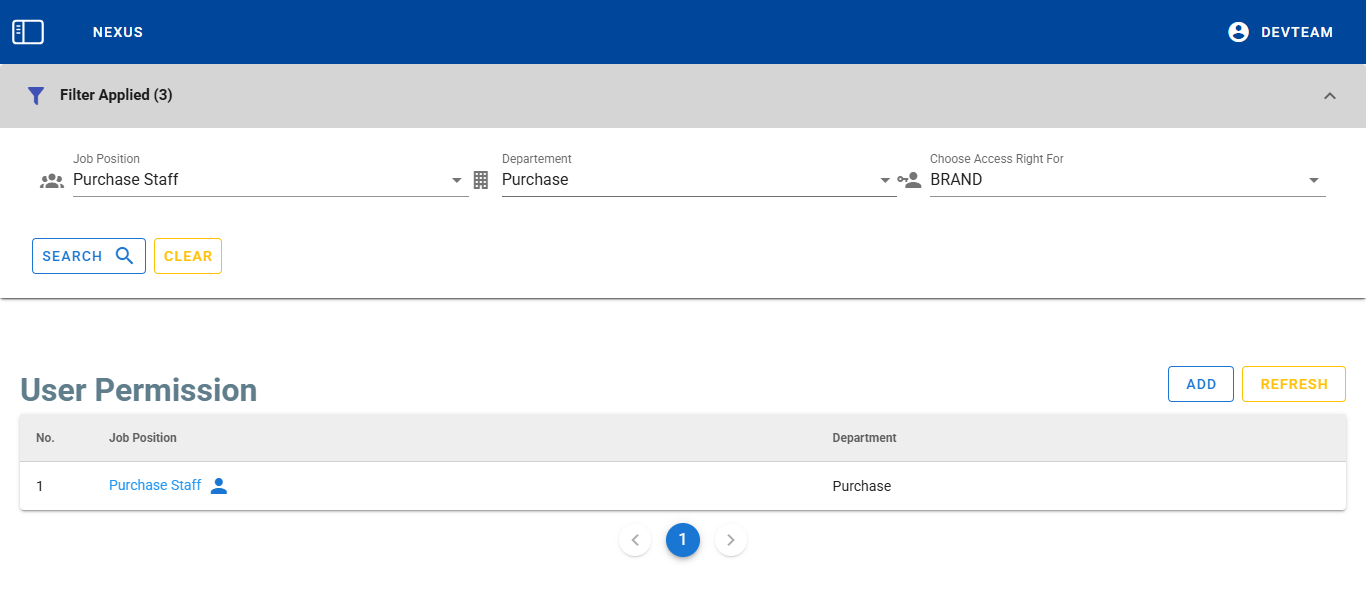
- Klik tombol SEARCH untuk menampilkan hasil pencarian sesuai kriteria.
Sistem akan memfilter tabel User Permission berdasarkan data yang cocok.
- Klik tombol CLEAR untuk menghapus filter pencarian dan klik tombol SEARCH kembali untuk menampilkan seluruh data kembali.
Hasil Pencarian
Setelah tombol SEARCH ditekan:
- Jika data ditemukan, tabel akan menampilkan daftar User Permission yang sesuai dengan kriteria filter.
- Jika tidak ada data yang cocok, tabel akan kosong dengan indikator “No data available”.
Alert / Notifikasi
| Kondisi | Pesan / Tampilan |
|---|---|
| Tidak ada hasil pencarian | Tabel kosong dengan keterangan “No data available”. |
| Filter berhasil dijalankan | Data ditampilkan sesuai kriteria filter. |
| Clear filter | Semua field filter dikosongkan |
Validasi dan Batasan
- Semua field filter bersifat opsional, artinya pencarian dapat dijalankan walaupun hanya satu field diisi.
- Pencarian bersifat dinamis dan tidak case-sensitive, contoh: “purchase” akan sama hasilnya dengan “Purchase”.
- Kombinasi beberapa filter akan menghasilkan pencarian yang lebih spesifik.
- Jika tidak ada filter diisi, menekan tombol SEARCH akan menampilkan seluruh data.
Praktik Terbaik
- Gunakan kombinasi Job Position dan Department untuk mempersempit hasil pencarian.
- Gunakan tombol CLEAR setiap kali ingin memulai pencarian baru untuk menghindari hasil yang tidak sesuai.
- Gunakan filter Access Right For untuk memeriksa posisi mana yang memiliki hak akses terhadap menu tertentu.
- Setelah hasil pencarian ditampilkan, klik pada nama posisi untuk melihat detail hak aksesnya.
Troubleshooting
| Permasalahan | Solusi |
|---|---|
| Data tidak muncul | Pastikan kombinasi filter sesuai dengan data yang ada di sistem. |
| Tombol SEARCH tidak berfungsi | Pastikan koneksi internet stabil dan halaman telah dimuat dengan benar. |
| Filter tidak bisa diketik / dipilih | Periksa apakah browser dalam kondisi aktif dan cache sistem tidak penuh. |
| Hasil pencarian tidak sesuai | Klik CLEAR lalu jalankan ulang pencarian dengan filter baru. |