Daftar User
Gambaran Umum
Halaman User pada sistem ERP Cloud Nexus Core berada di dalam modul Settings. Pada menu ini terdapat beberapa fitur terkait data user yang dapat digunakan yaitu untuk melihat, menambah, mengedit, mencari dan menghapus data User dalam organisasi. User merupakan akun sistem yang terhubung dengan data employee dan digunakan untuk login serta mengelola sistem sesuai hak aksesnya.
Akses Menu
Untuk mengakses halaman User dapat dilakukan dengan dua cara, yaitu:
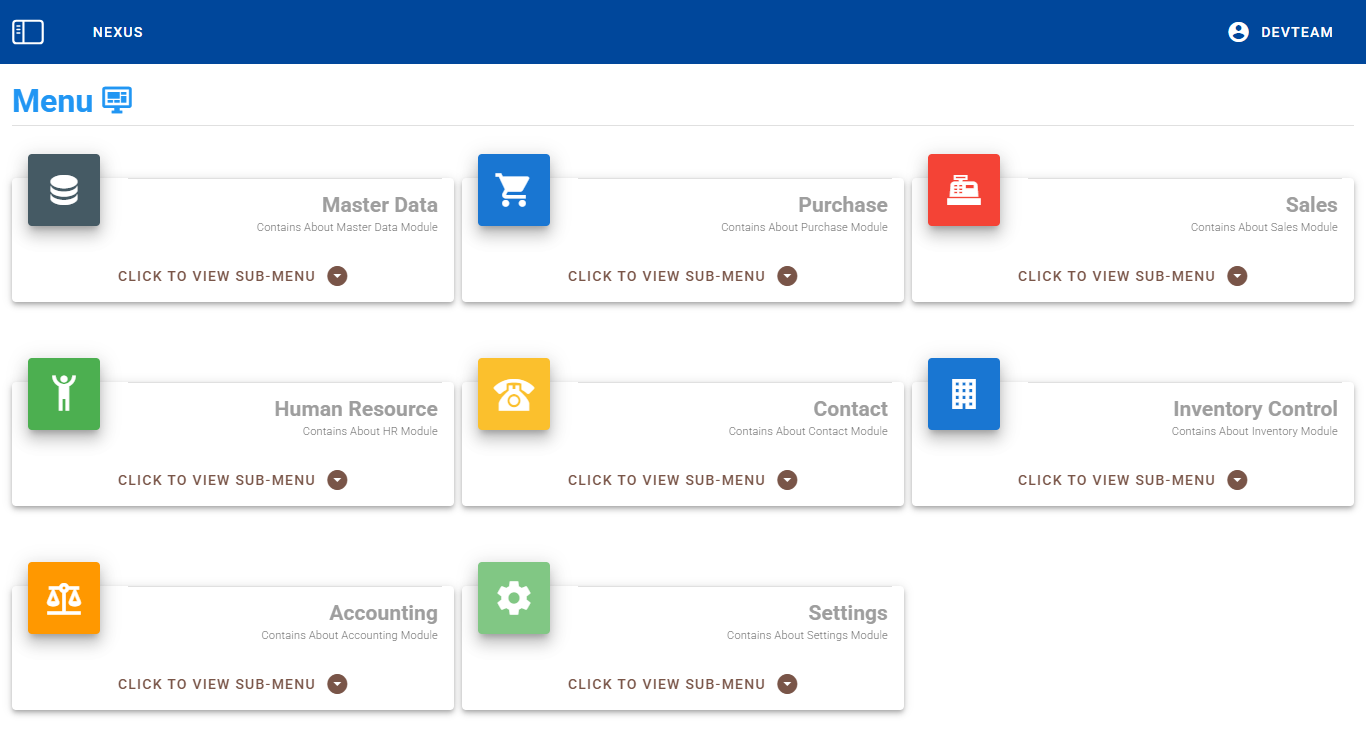
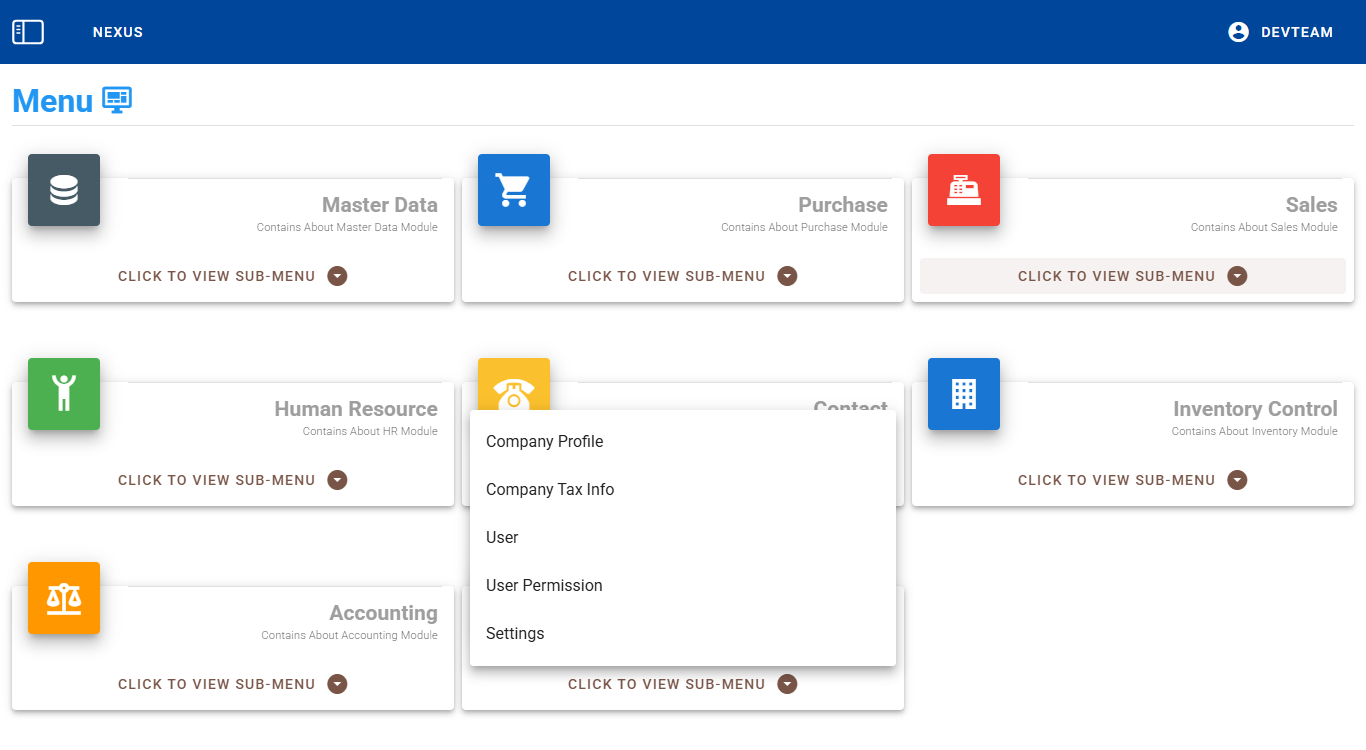
- Melalui halaman dashboard, pilih card Settings, lalu klik drop down CLICK TO VIEW SUB-MENU dan pilih Sub-Menu User.
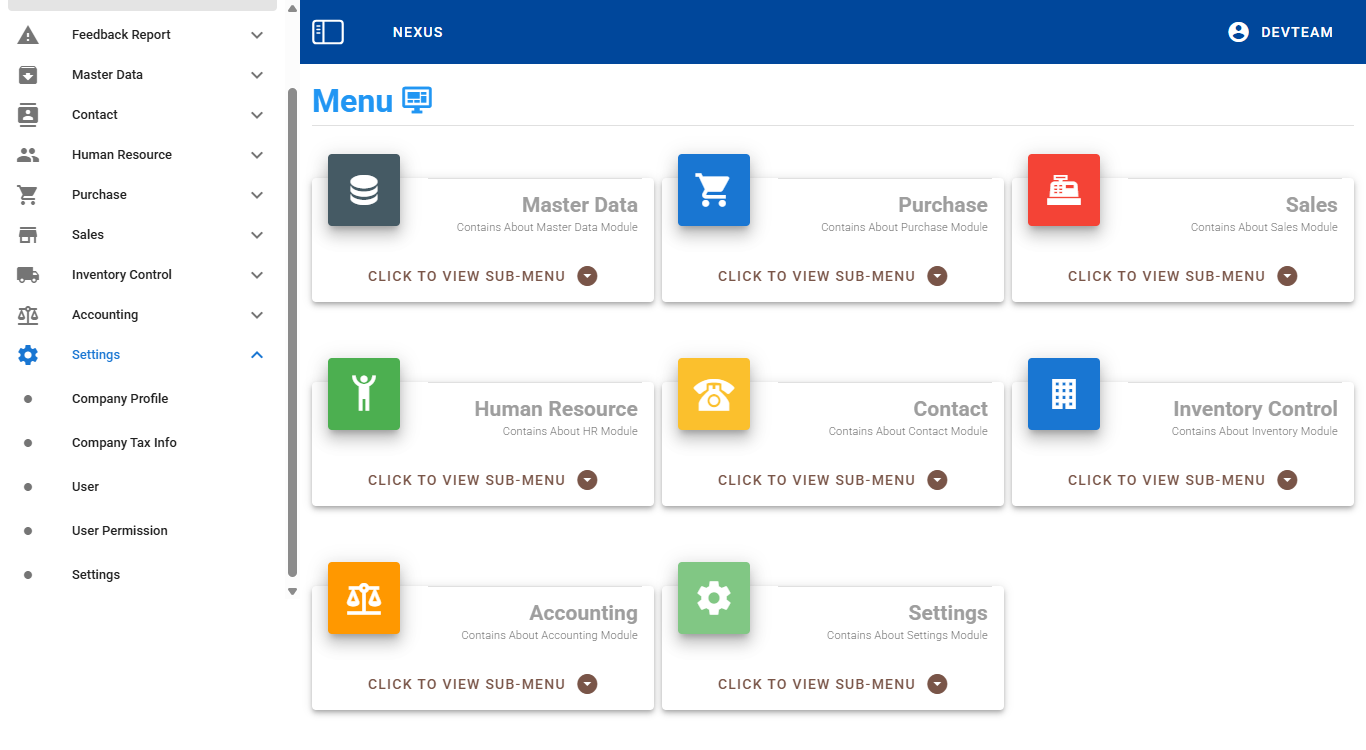
- Melalui Menu Samping Kiri, klik ikon menu di samping tulisan NEXUS, pilih menu Settings lalu pilih Sub-Menu User.
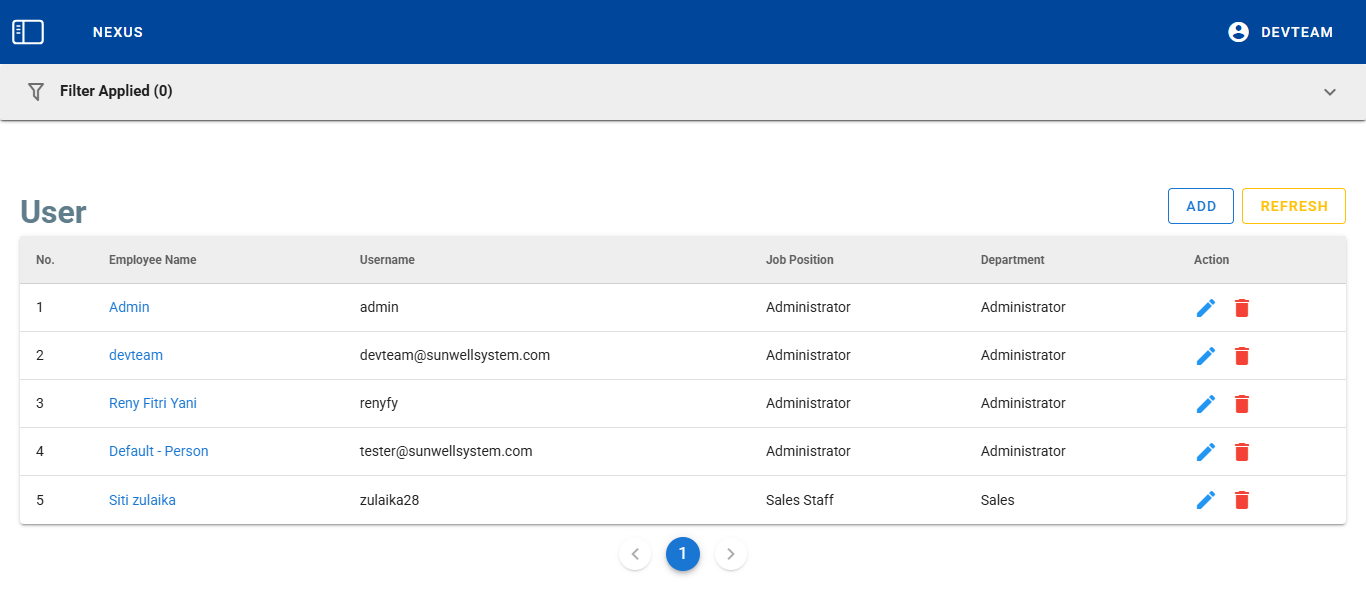
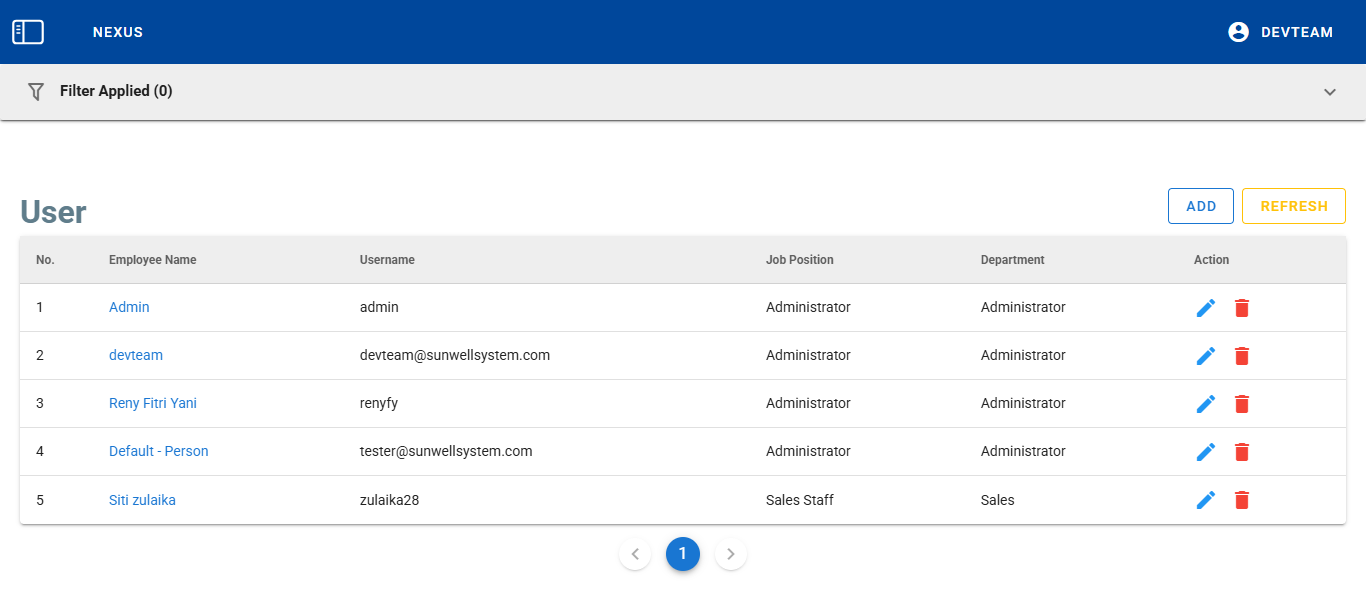
- Setelah klik menu User, maka akan muncul halaman utama User yang berisi daftar data user.
Komponen Utama
| Komponen | Penjelasan |
|---|---|
| No. | Menampilkan nomor urut data user |
| Employee Name | Nama karyawan yang terkait dengan user |
| Username | Username login user |
| Job Position | Jabatan user dalam organisasi |
| Department | Departemen tempat user bekerja |
| Action | Terdiri dari dua ikon: Edit dan Delete untuk pengelolaan data user |
Tombol Aksi
- ADD: Menambahkan data user baru.
- REFRESH: Memuat ulang data user dari server.
Ikon Aksi
- Ikon Edit (pensil biru): untuk mengubah data user.
- Ikon Delete (tempat sampah merah): untuk menghapus data user.
Fitur Pencarian
Fitur pencarian dapat diakses pada bagian Filter Bar di bawah Header dengan label Filter Applied (0).
Jika diklik, akan muncul form pencarian untuk memfilter data user berdasarkan kriteria tertentu (misalnya Employee Name, Username, Department, atau Status).
Fitur Pagination
Tampilan tabel mendukung pagination. Default halaman pertama akan menampilkan hingga 15 data (jika lebih dari 15 user tersedia). Navigasi halaman tersedia di bagian bawah tabel. Jika data lebih dari 15 maka akan muncul page 2 dan silahkan klik tombol dengan tanda > untuk halaman selanjutnya dan tombol tanda < untuk halaman sebelumya.
Validasi dan Keamanan
- Akses ke halaman ini memerlukan login sebagai user dengan hak akses ke modul Settings.
- Tindakan seperti penghapusan atau pengeditan data memerlukan konfirmasi pengguna.
- User penting seperti
adminbiasanya dilindungi agar tidak terhapus secara tidak sengaja.
Catatan Penggunaan
- Kolom Employee Name menunjukkan relasi antara User dengan data Employee.
- Pastikan setiap user memiliki Job Position dan Department yang sesuai.
- Penghapusan user yang digunakan dalam manajemen role atau otorisasi akses akan memunculkan notifikasi sistem dan tidak dapat diproses.
Troubleshooting
Data Tidak Muncul
- Tekan tombol Refresh untuk memuat ulang data.
- Periksa koneksi internet.
Tidak Bisa Hapus Data
- Pastikan user tersebut tidak digunakan dalam relasi lain seperti role akses atau otorisasi sistem.
- Cek apakah user sedang aktif login di sistem.