Ubah User
Gambaran Umum
Fitur Ubah User digunakan untuk memperbarui atau mengubah data akun user yang sudah ada pada sistem ERP Cloud Nexus Core. Menu ini berada di dalam Modul Settings > User.
Fitur ini bermanfaat untuk memperbarui informasi login (username, password), mengganti employee terkait, atau memperbarui data yang salah pada akun user.
Akses Menu
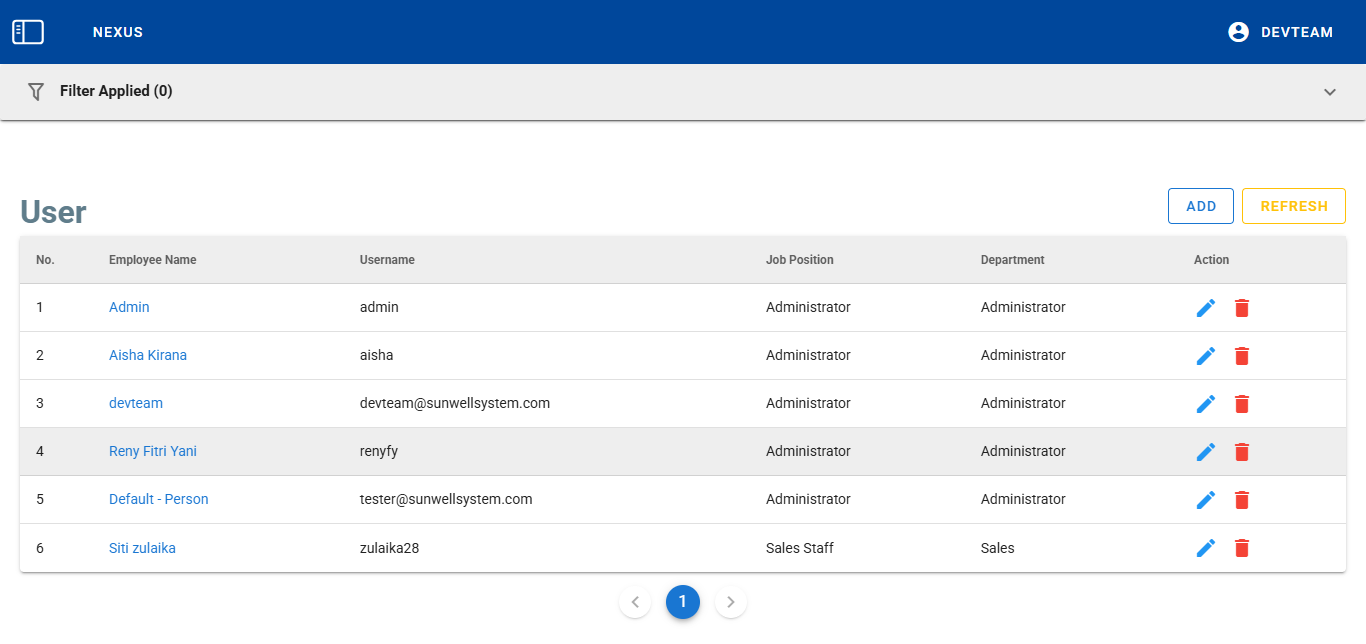
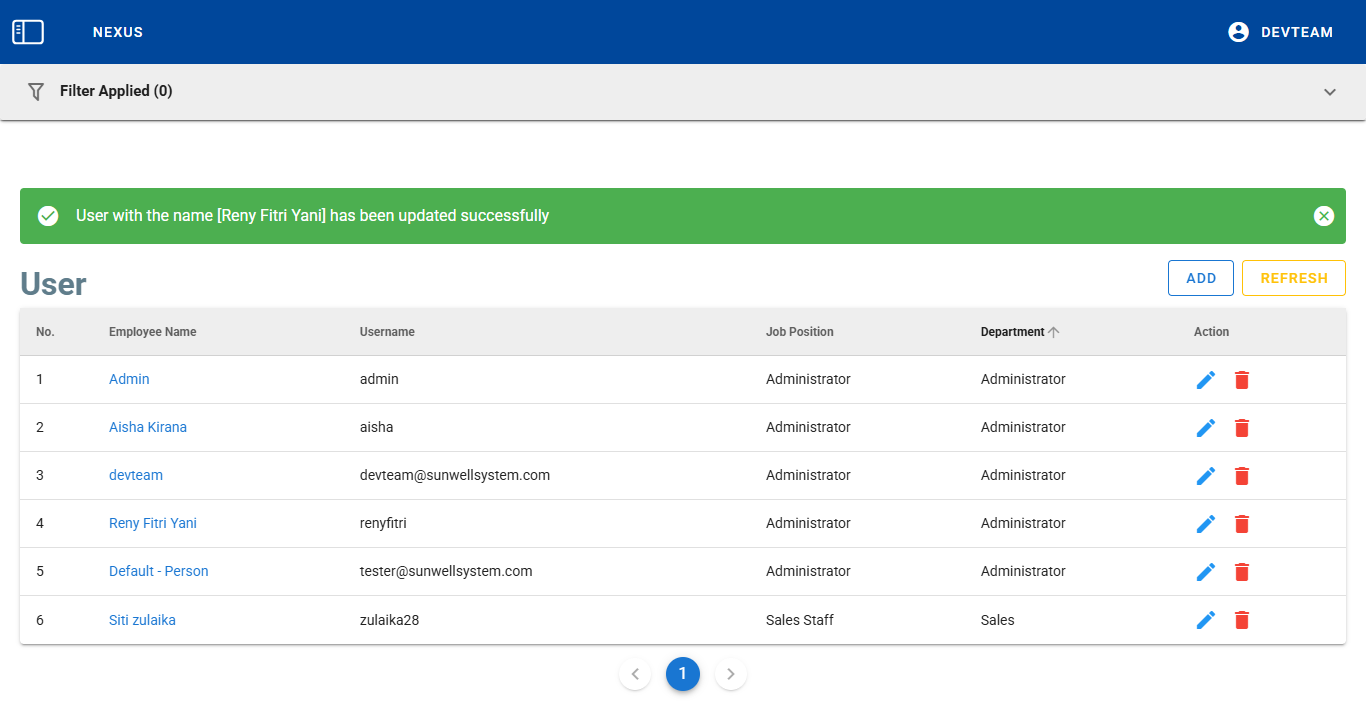
Untuk mengedit data User, pengguna dapat mengklik ikon Edit (pensil biru) pada baris data user yang ingin diperbarui:
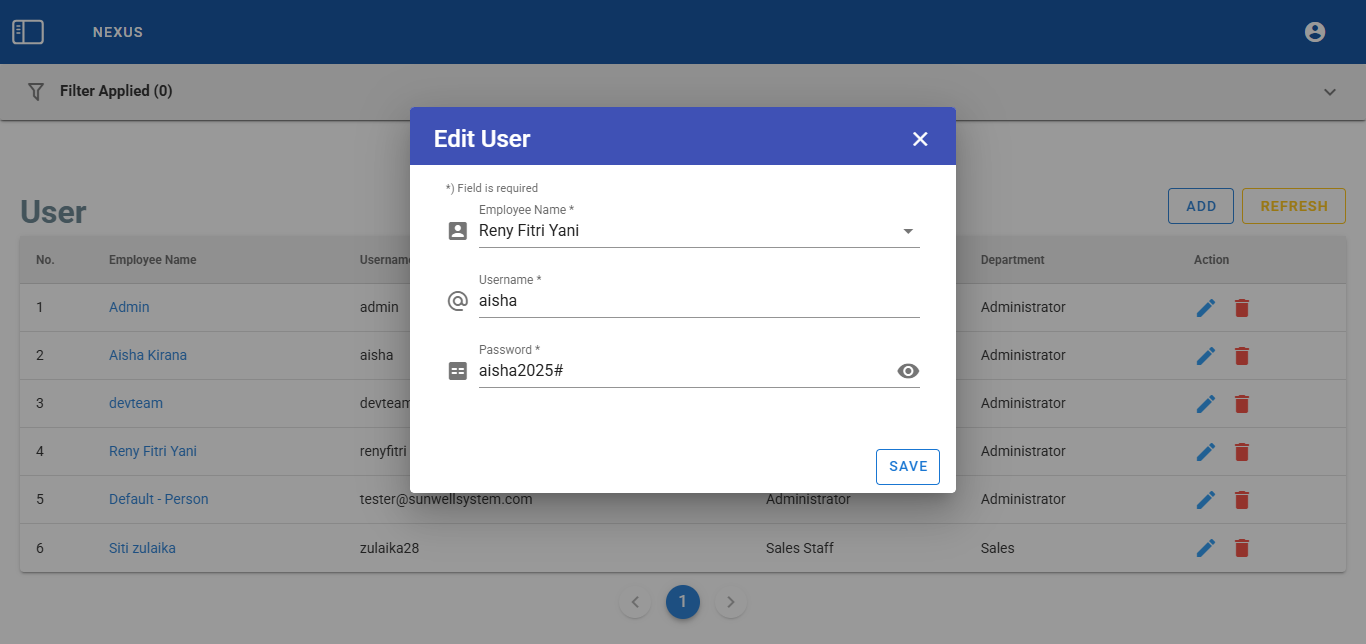
Setelah diklik, akan muncul Dialog Edit User yang berisi data user tersebut:
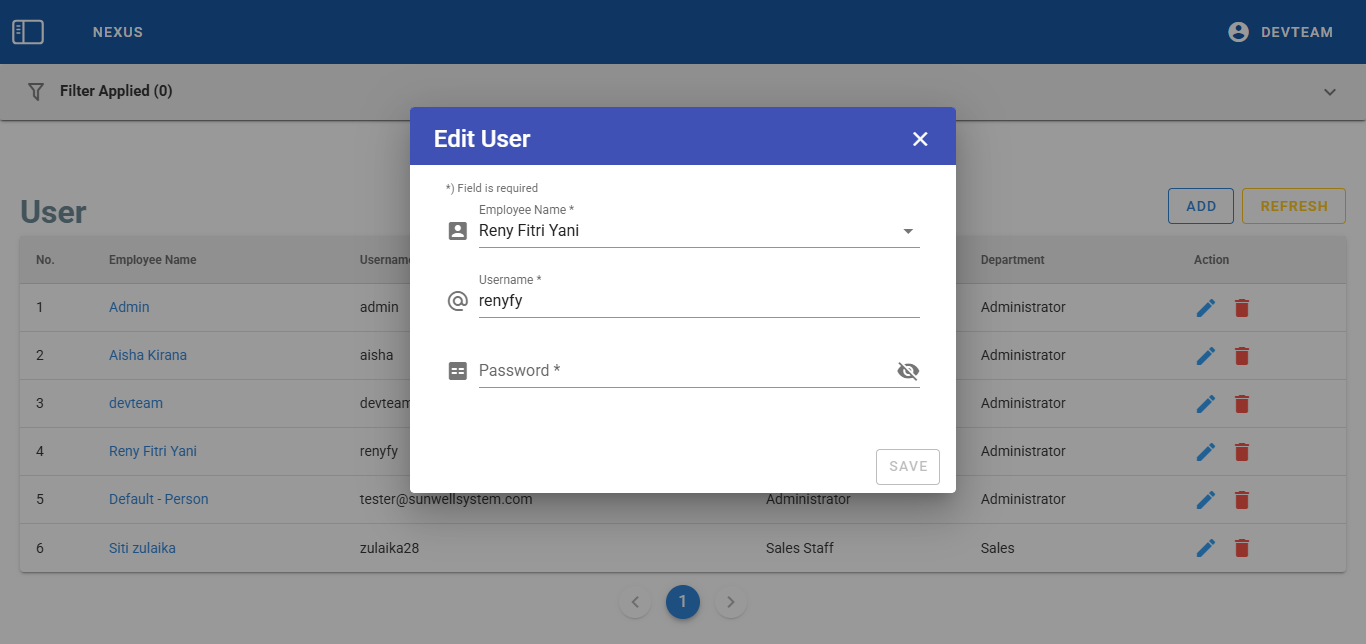
Form Edit User
Form Edit User memiliki komponen yang sama dengan Add User, namun sudah terisi dengan data user yang ada sebelumnya.
Komponen Formulir
| Komponen | Jenis Input | Wajib Diisi | Keterangan |
|---|---|---|---|
| Employee Name | Dropdown | Ya | Karyawan terkait dengan user |
| Username | Input Text | Ya | Username login user |
| Password | Input Password | Ya | Kata sandi login user |
Fitur Validasi
- Kolom
Employee NamedanUsernamewajib diisi. - Username harus unik (tidak boleh sama dengan user lain).
- Password bisa dikosongkan jika tidak ada perubahan.
- Tombol
SAVEhanya aktif jika ada perubahan data dari username dan password baru.
Langkah-Langkah Mengedit User
- Klik ikon Edit (pensil biru) pada data user yang ingin diperbarui.
- Dialog Edit User akan muncul dengan data yang sudah ada.
- Lakukan perubahan pada field yang diperlukan, misalnya:
- Mengubah Username atau bisa juga tidak diubah hanya ubah password saja.
- Mengubah Password baru.
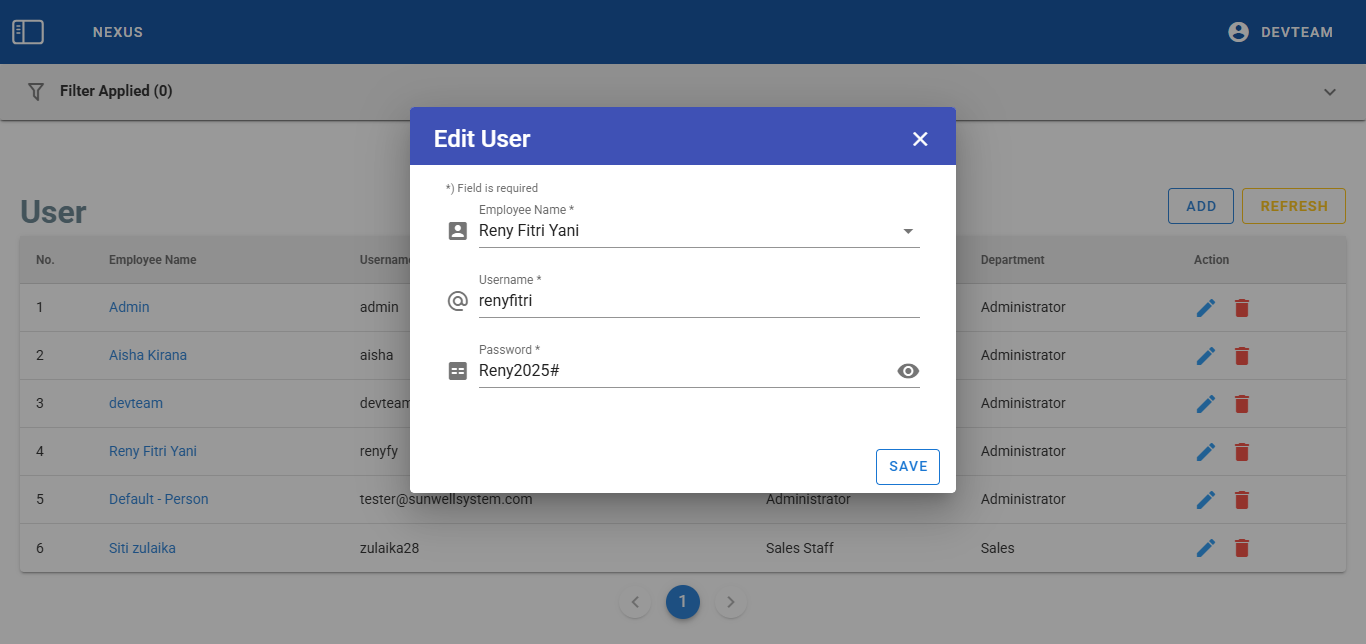
- Klik tombol
SAVEuntuk menyimpan perubahan.
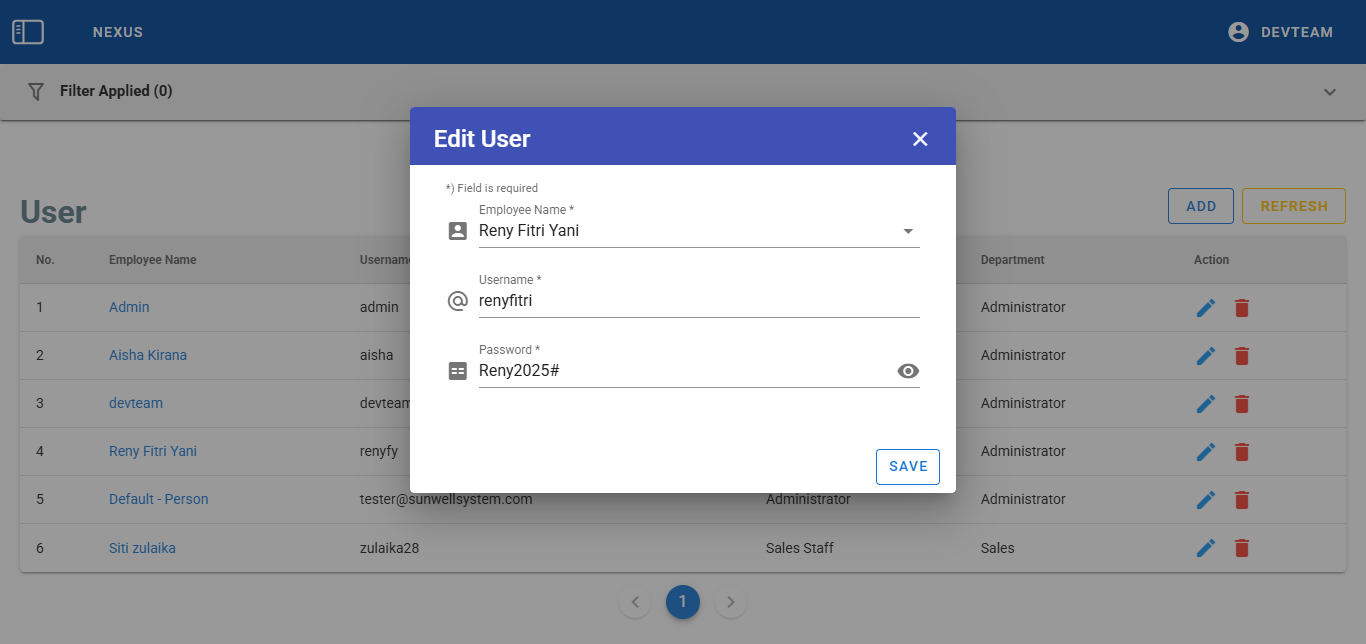
- Jika berhasil, sistem akan menampilkan notifikasi sukses.
Alert / Notifikasi
Notifikasi Sukses
- ✅ "User [Username] has been updated successfully"
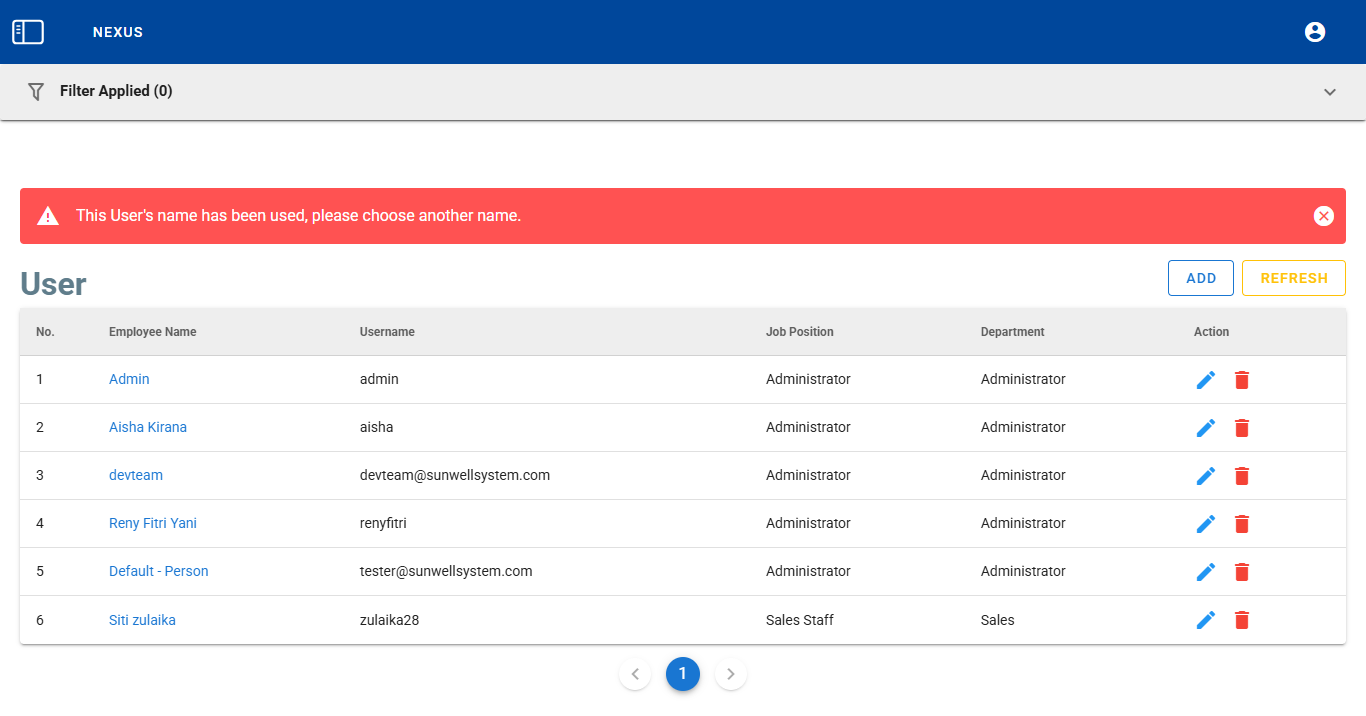
Notifikasi Error
- ❌ "This User's name has been used, please choose another name." Username yang digunakan sudah ada.
Validasi Akses dan Keamanan
- Hanya user dengan hak akses yang dapat mengedit user.
- Password lama tetap berlaku jika kolom password tidak diisi.
Praktik Terbaik
- Gunakan username yang konsisten dengan identitas karyawan.
- Jika reset password, informasikan user untuk segera mengganti password baru setelah login.
- Pastikan employee yang dipilih sesuai dengan jabatan/departemen yang benar.
Troubleshooting
| Permasalahan | Solusi |
|---|---|
| Tombol SAVE tidak aktif | Pastikan ada perubahan data yang dilakukan |
| Tidak bisa menyimpan | Periksa hak akses user yang sedang login |
| Username sudah digunakan | Pilih username lain yang unik |