Tambah User
Gambaran Umum
Fitur Add User digunakan untuk menambahkan akun user baru ke dalam sistem ERP Cloud Nexus Core. Menu ini berada di dalam Modul Settings > User. User baru biasanya dibuat untuk karyawan yang sudah terdaftar di sistem agar bisa login dan mengakses modul sesuai hak aksesnya.
INFO
Fitur Add User pada modul Settings > User memiliki keterkaitan langsung dengan modul Human Resource > Employee. Hal ini karena setiap akun User yang dibuat di sistem ERP Cloud Nexus Core wajib terhubung dengan data Employee yang sudah terdaftar sebelumnya.
Alurnya adalah sebagai berikut:
Input Data Employee Terlebih Dahulu
Sebelum membuat akun User, admin HR harus memastikan bahwa data karyawan sudah dimasukkan melalui menu Human Resource > Employee.
Data Employee mencakup identitas dasar karyawan seperti nama, gender, job position, department, email, hingga status.Hubungan Employee dengan User
Saat menambahkan User baru, field Employee Name pada form Add User merupakan dropdown yang berisi daftar nama employee aktif.Artinya, sistem hanya memperbolehkan pembuatan User berdasarkan karyawan yang sudah ada di database Employee.
Dengan cara ini, setiap User login di sistem pasti merepresentasikan karyawan nyata dalam organisasi.Proses Input User
Setelah Employee tersedia, admin dapat membuka menu Settings > User dan klik tombolADD.
Pada form Add User, pilih Employee Name dari daftar karyawan yang sudah dimasukkan sebelumnya.
Lengkapi dengan Username dan Password, lalu simpan.
Akses Fitur
Untuk menambahkan user baru, pengguna dapat mengklik tombol ADD di halaman utama daftar User:
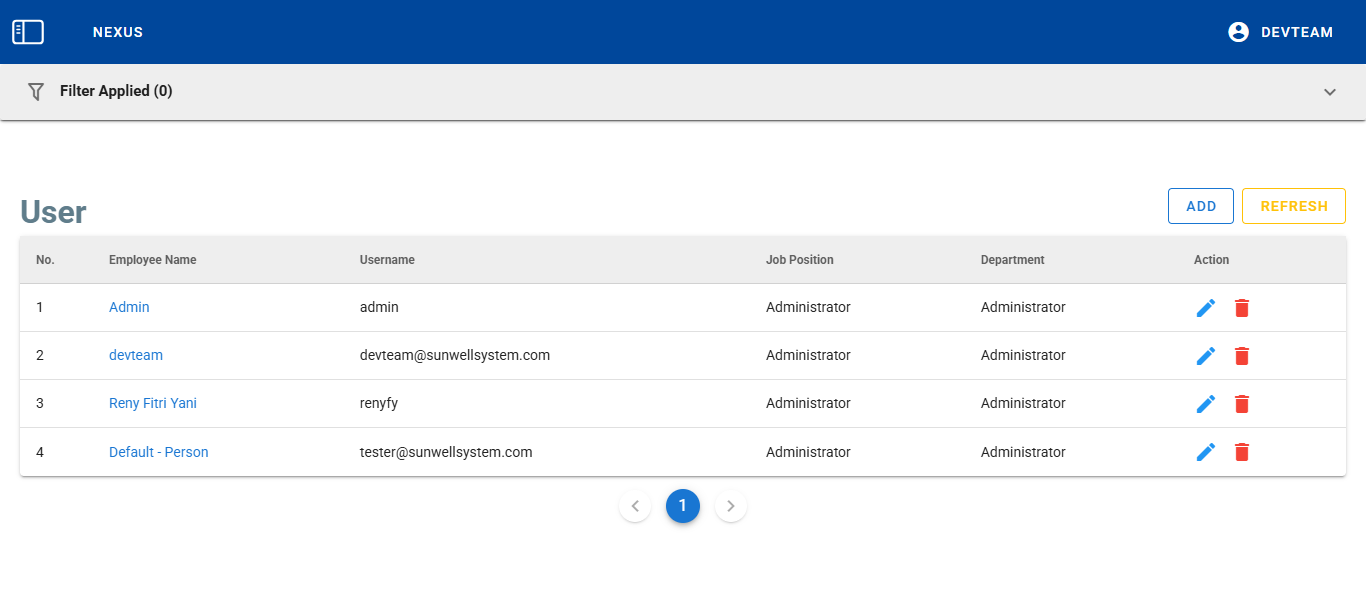
Setelah diklik, akan muncul popup dialog Add User seperti gambar di bawah ini:
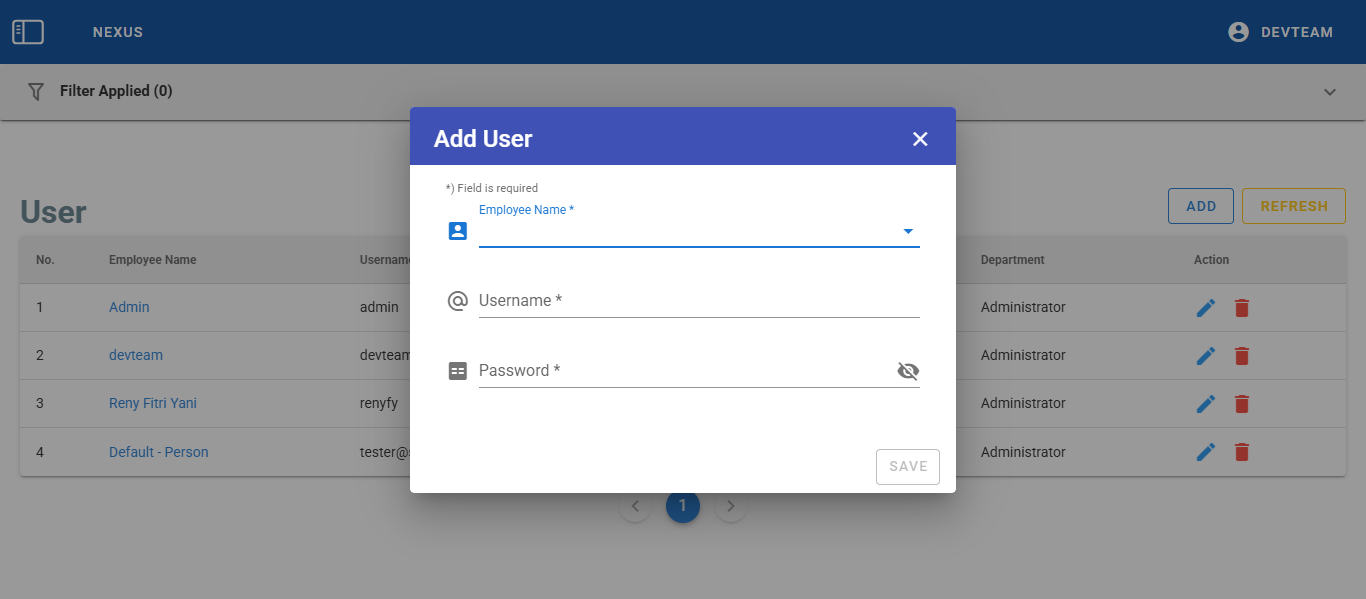
Form Tambah User
Komponen Formulir
| Komponen | Jenis Input | Wajib Diisi | Keterangan |
|---|---|---|---|
| Employee Name | Dropdown | Ya | Pilih karyawan yang sudah ada di data Employee |
| Username | Input Text | Ya | Username login user |
| Password | Input Password | Ya | Kata sandi untuk login user |
Fitur Validasi
- Semua kolom bertanda
*wajib diisi. - Username tidak boleh sama dengan user yang sudah ada (unik).
- Password harus sesuai aturan keamanan minimal (misalnya panjang minimal 6 karakter).
- Tombol
SAVEhanya aktif jika semua kolom wajib sudah terisi.
Langkah-Langkah Menambahkan User
- Klik tombol
ADDpada halaman User.
- Popup
Add Userakan muncul.
- Isikan kolom:
- Employee Name: pilih nama karyawan yang sudah terdaftar.
- Username: masukkan username login.
- Password: buat password awal untuk user tersebut.
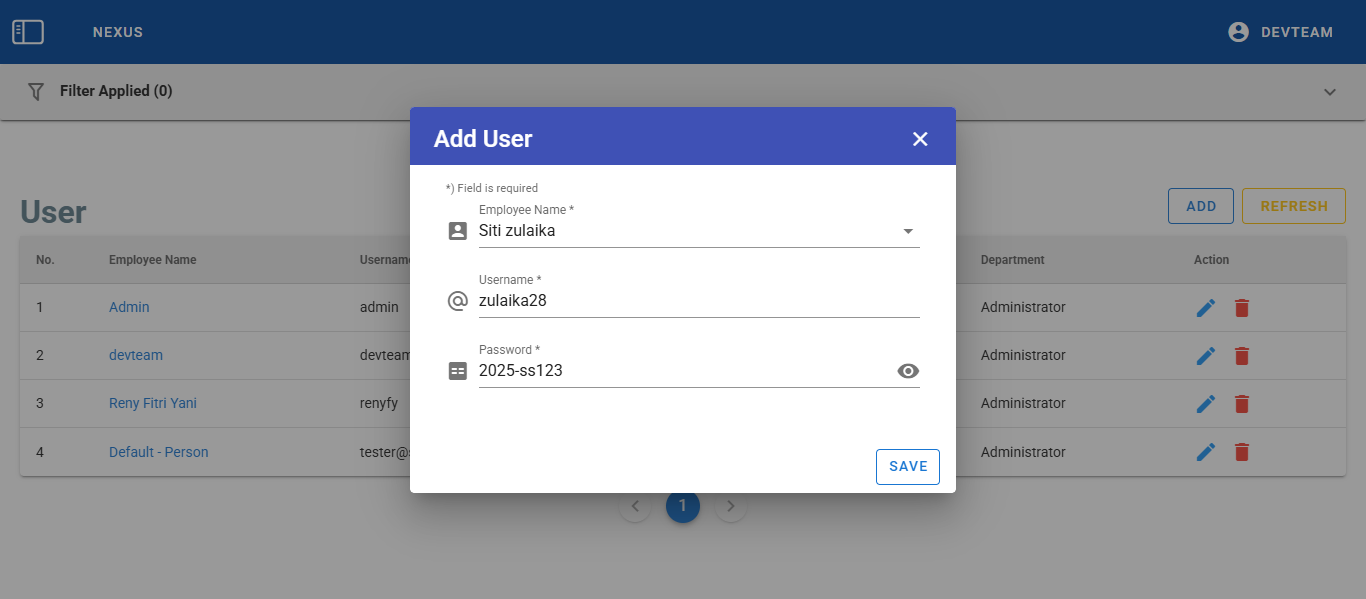
- Setelah semua kolom terisi, tombol
SAVEakan aktif. Klik tombolSAVE.
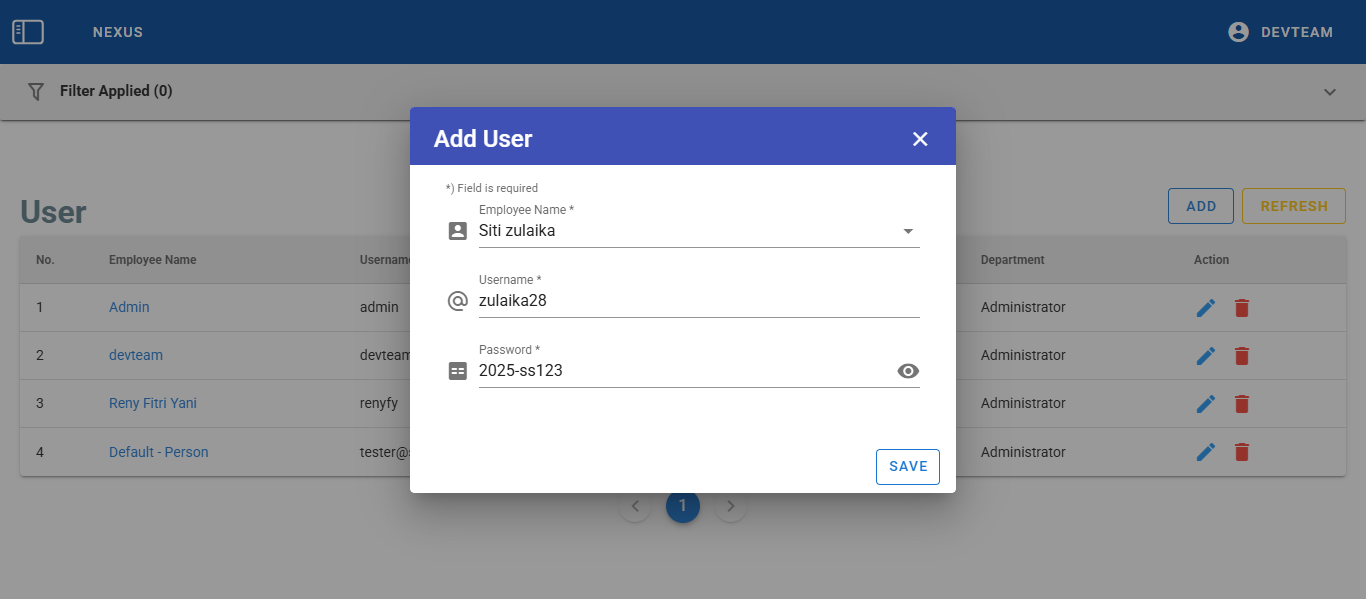
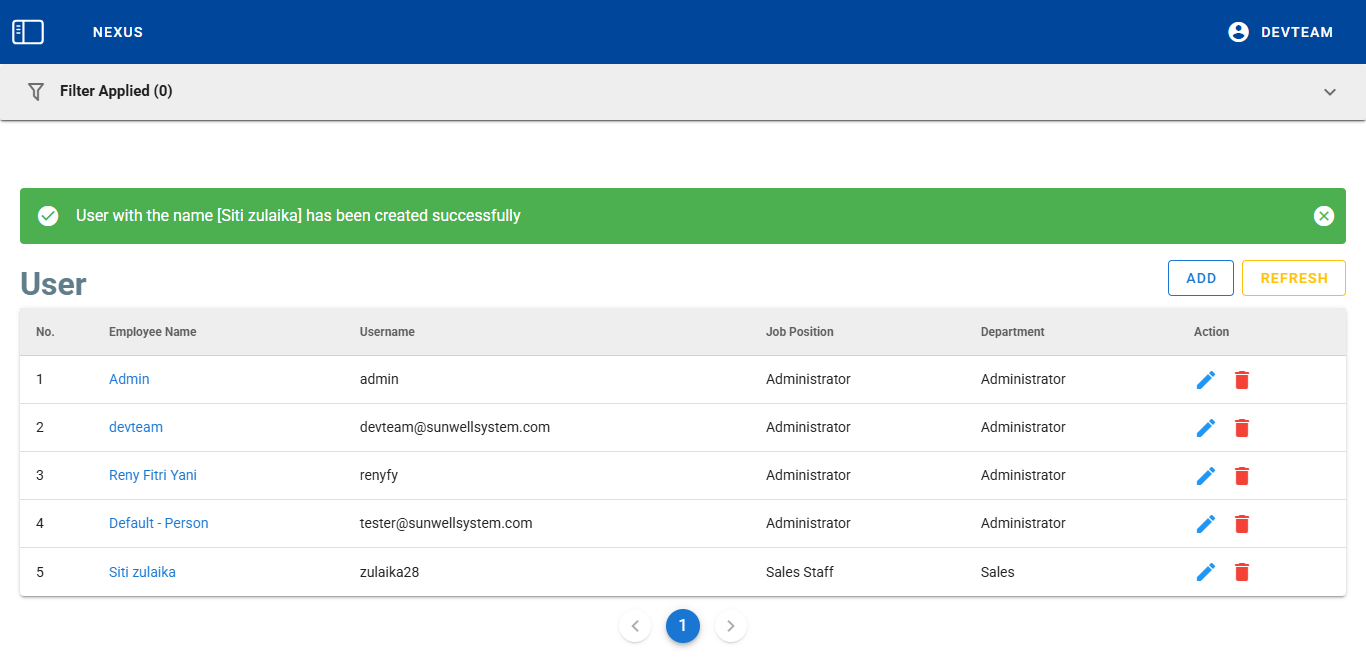
- Jika berhasil, sistem akan menampilkan notifikasi sukses dan data baru akan muncul di tabel daftar User.
Alert / Notifikasi
Notifikasi Sukses
Jika data berhasil ditambahkan:
- ✅ "User with the name [Username] has been created successfully"
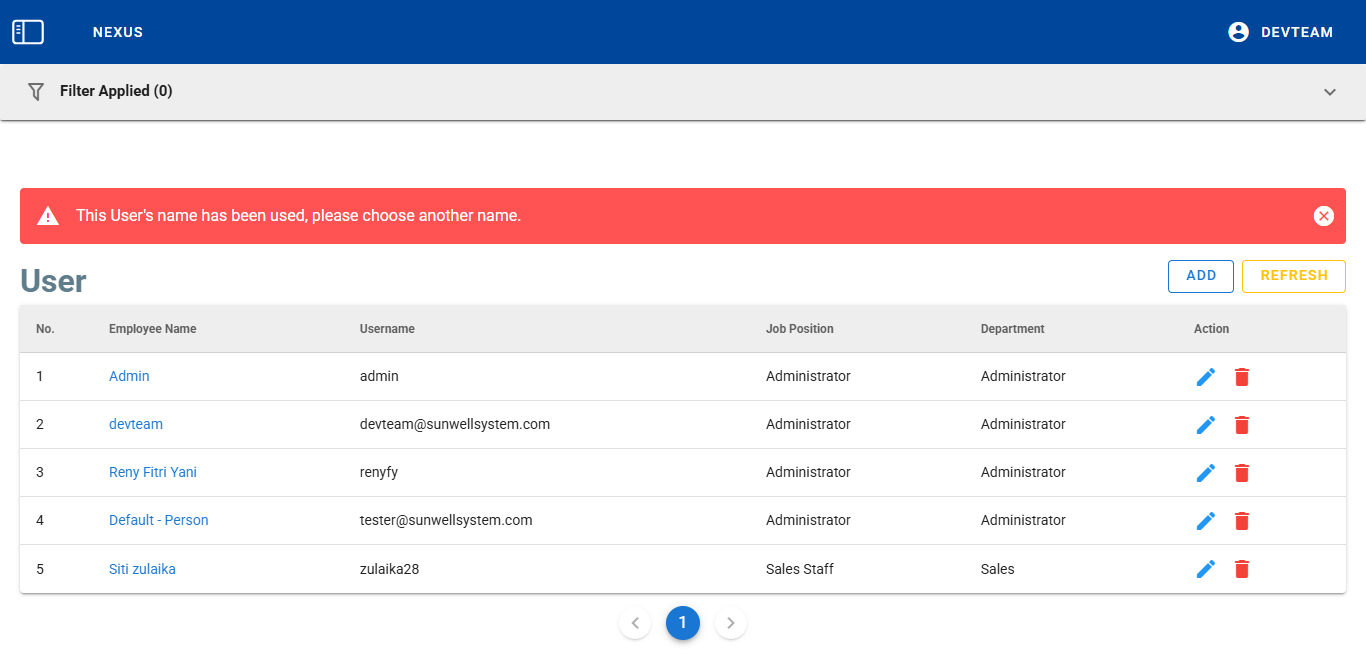
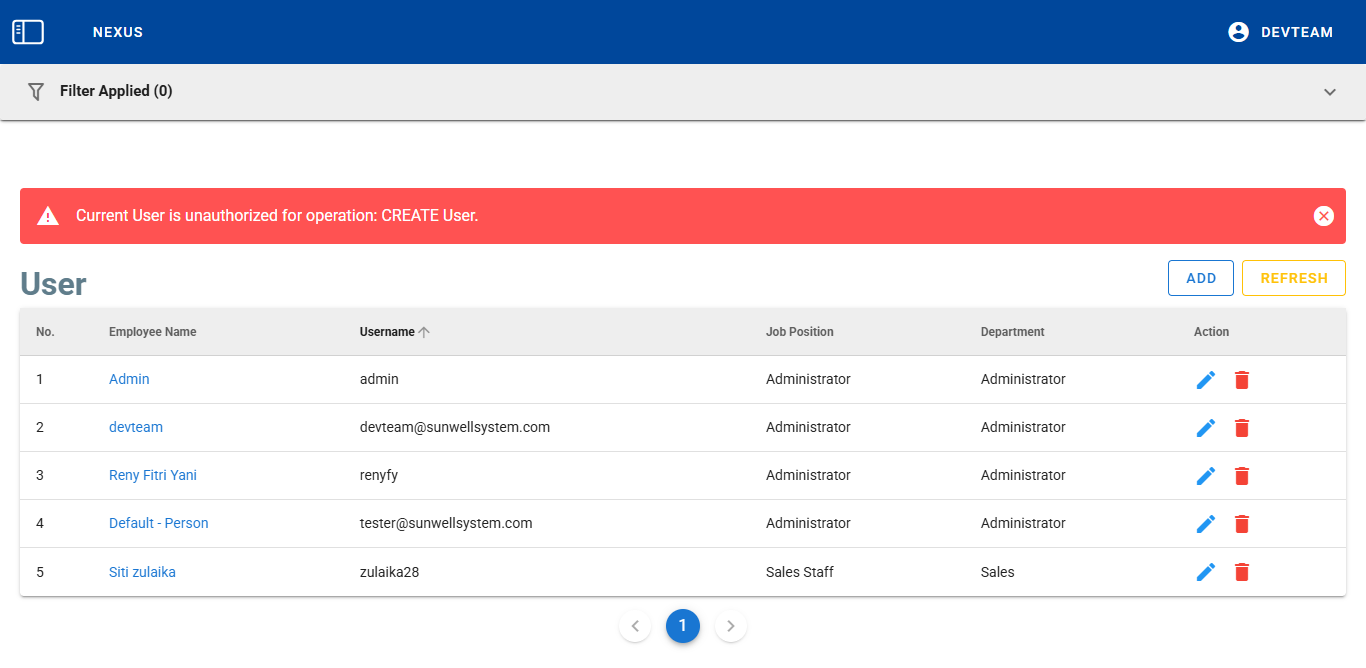
Notifikasi Error
Jika terjadi kesalahan:
- ❌ "This Username has been used, please choose another username." maka berarti data dengan Username yang diinputkan sudah ada data dengan username yang sama.
- ❌ "Current User is unauthorized for operation: CREATE User." maka pengguna Tidak punya hak akses untuk menambahkan data user.
Validasi Akses dan Keamanan
- Hanya user dengan hak akses yang dapat menambahkan user.
- Password user baru sebaiknya segera diganti oleh user bersangkutan setelah login pertama kali.
Praktik Terbaik
- Gunakan username yang mudah diingat tapi tetap unik.
- Atur password awal yang kuat, lalu arahkan user untuk mengganti password setelah login.
- Hubungkan setiap user dengan employee yang benar untuk memudahkan manajemen data.
Troubleshooting
| Permasalahan | Solusi |
|---|---|
| Tombol SAVE tidak aktif | Pastikan semua kolom wajib sudah terisi |
| Tidak bisa menyimpan | Periksa hak akses user yang sedang login |
| Username sudah digunakan | Buat username lain yang unik |