Ubah Departemen
Gambaran Umum
Fitur Edit Departemen digunakan untuk memperbarui informasi departemen yang sudah ada dalam sistem ERP Cloud Nexus Core. Menu ini sangat penting untuk memastikan data organisasi tetap akurat dan terkini, terutama ketika ada perubahan nama unit kerja atau penyesuaian deskripsi/memo.
Modul ini berada di dalam menu Human Resource > Department dan dapat diakses oleh pengguna yang memiliki hak akses.
Akses Menu Edit
Untuk mengakses fitur edit, pengguna dapat mengklik ikon pensil biru di kolom Action pada tabel daftar departemen.
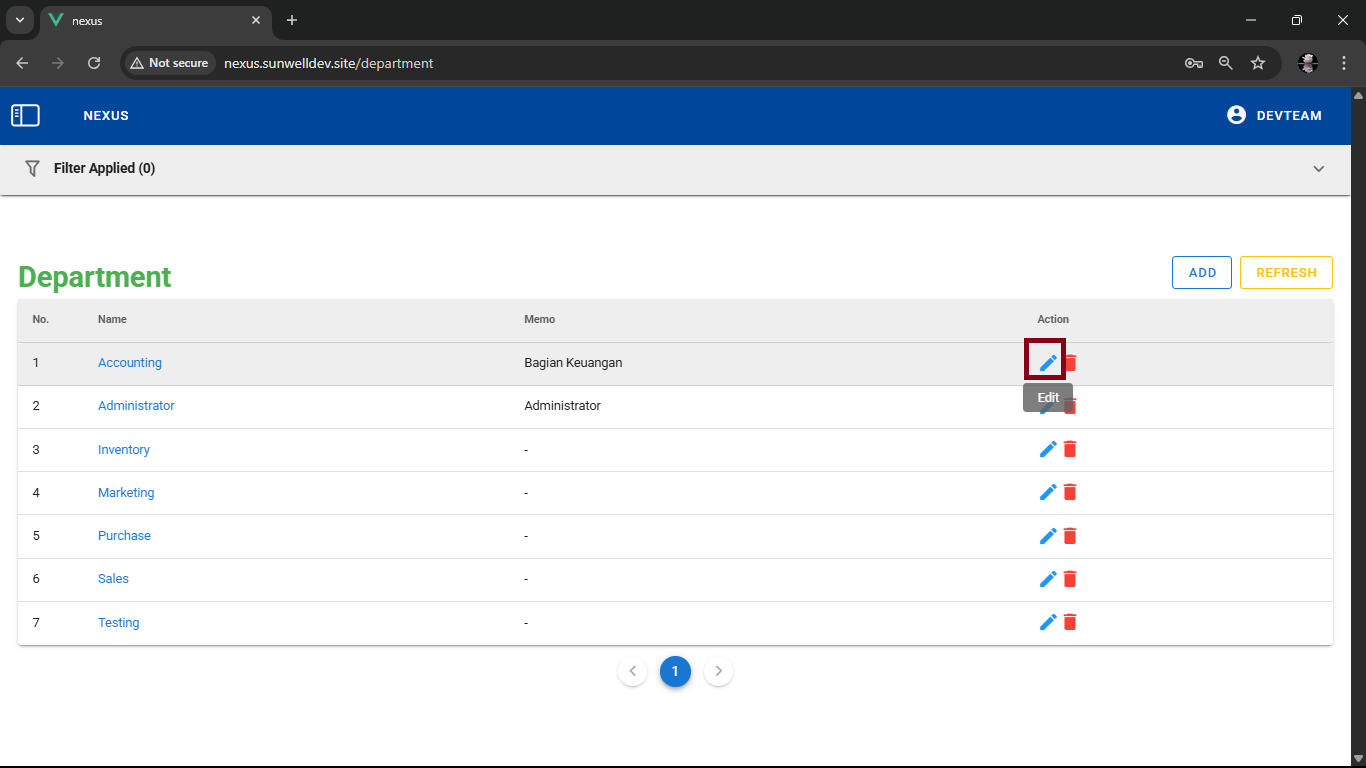
Setelah diklik, sistem akan menampilkan modal popup Edit Department.
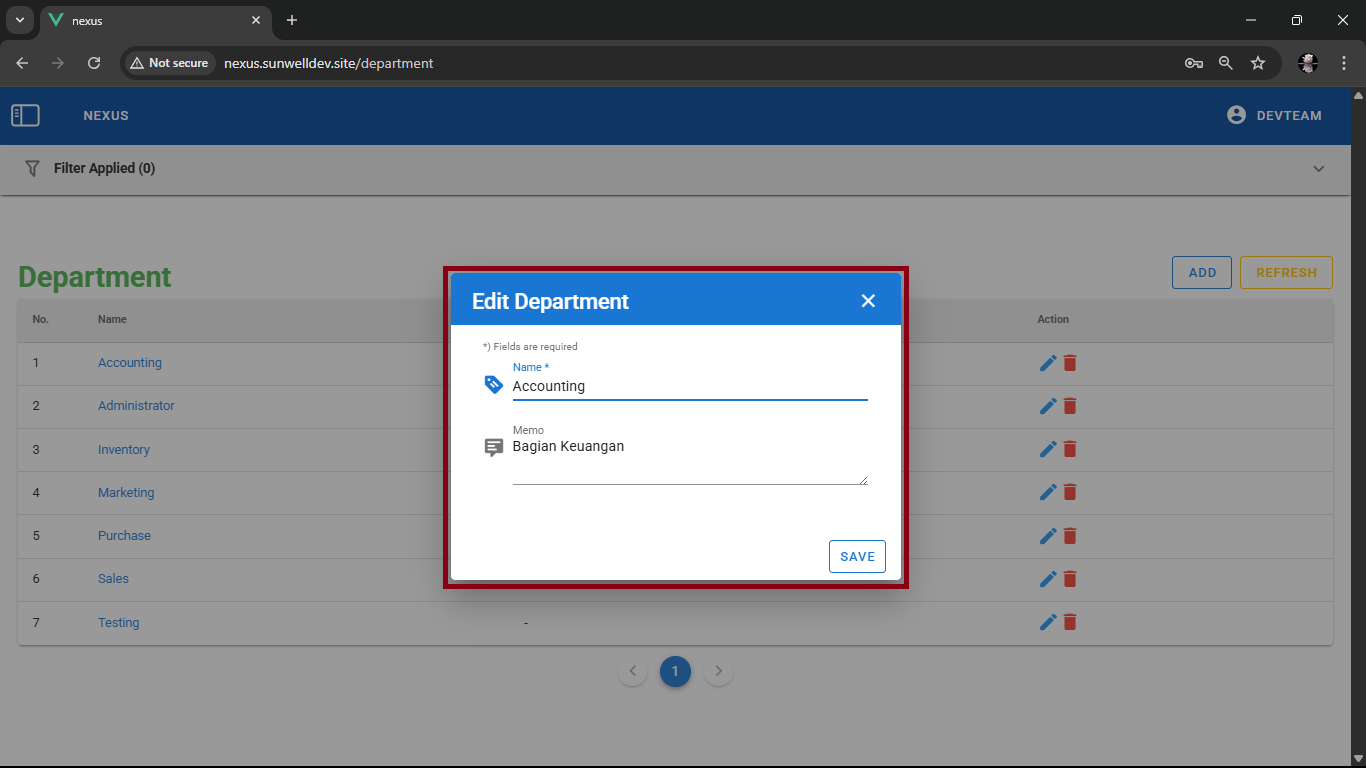
Form Edit Departemen
Komponen Formulir
| Komponen | Jenis Input | Wajib Diisi | Keterangan |
|---|---|---|---|
| Name | Input Text | Ya | Nama departemen yang ingin diperbarui |
| Memo | Textarea | Tidak | Keterangan tambahan yang ingin diperbarui |
Fitur Validasi
- Kolom Name wajib diisi. Jika kosong, tombol
SAVEtidak dapat ditekan. - Sistem akan melakukan validasi apakah nama sudah digunakan oleh departemen lain.
Langkah-Langkah Mengedit Departemen
- Klik ikon Edit
 pada baris departemen yang ingin diubah.
- Muncul form dialog Edit Department yang menampilkan data saat ini dari departemen.
- Ubah nilai pada kolom Name (Wajib diisi) dan/atau Memo (Opsional) sesuai kebutuhan.
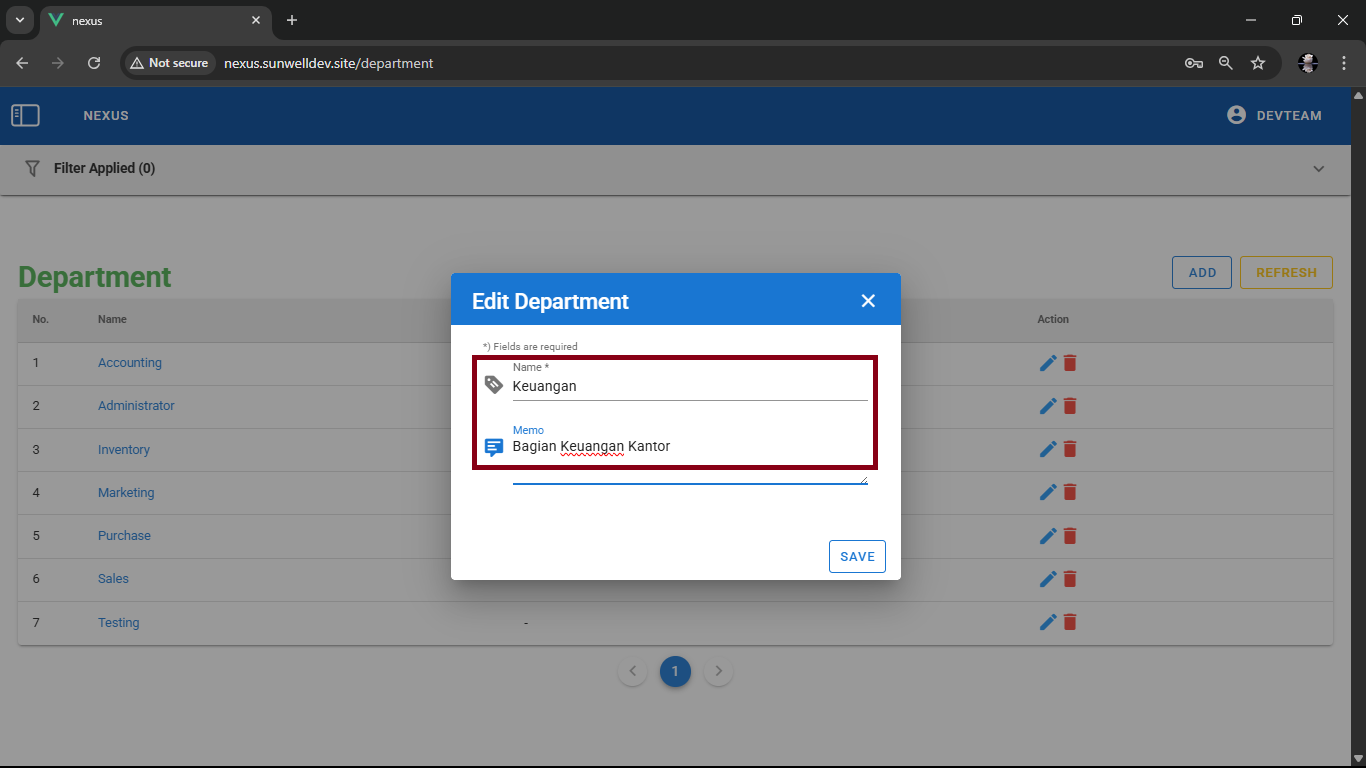
- Klik tombol
SAVEuntuk menyimpan perubahan.
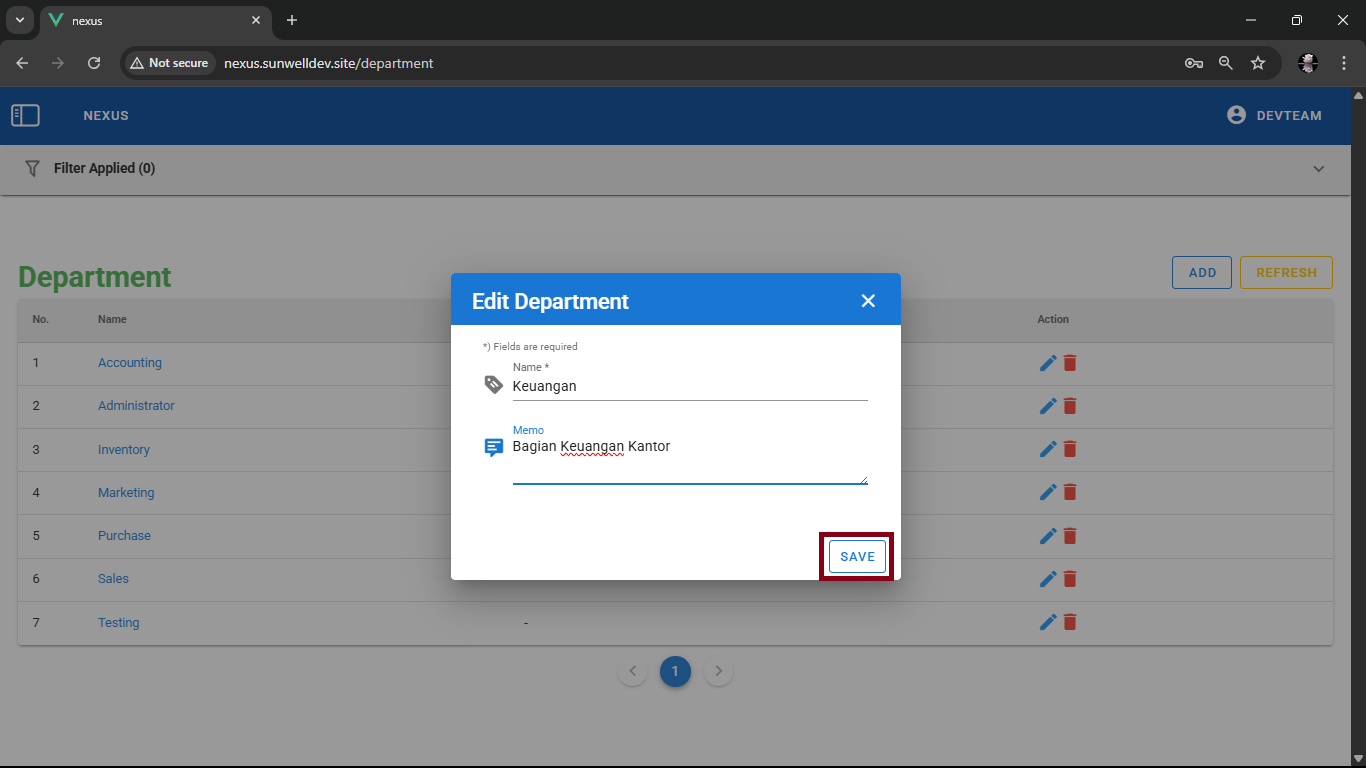
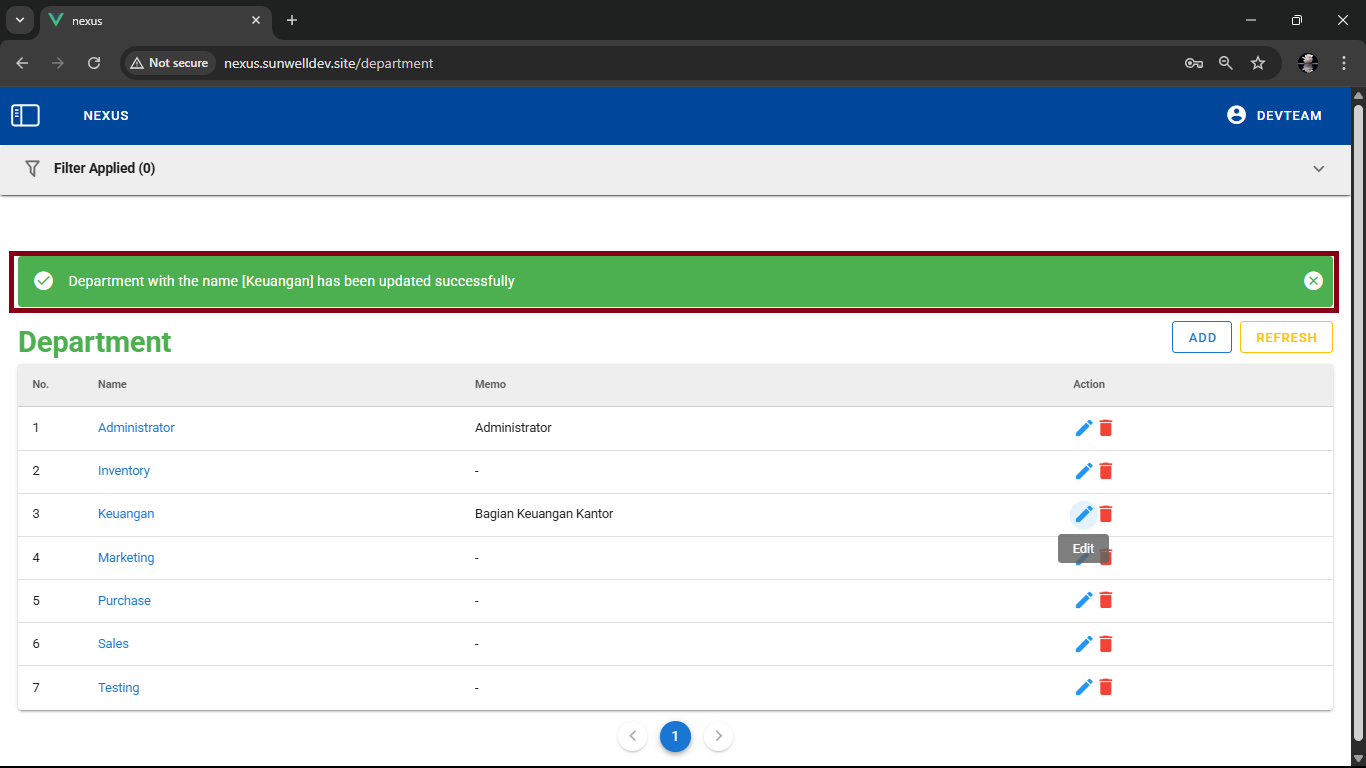
- Jika berhasil, sistem akan menampilkan notifikasi warna hijau dengan tulisan "Department with the name [Department Name] has been updated successfully" dan memperbarui data departemen yang diubah pada daftar departemen di tabel utama.
Alert / Notifikasi
Setelah pengguna menekan tombol SAVE, sistem akan memberikan respons notifikasi sebagai berikut:
Notifikasi Sukses
- ✅ "Department with the name [Department Name] has been updated successfully"
- Data yang diperbarui akan langsung tampil di tabel daftar departemen.
Notifikasi Error
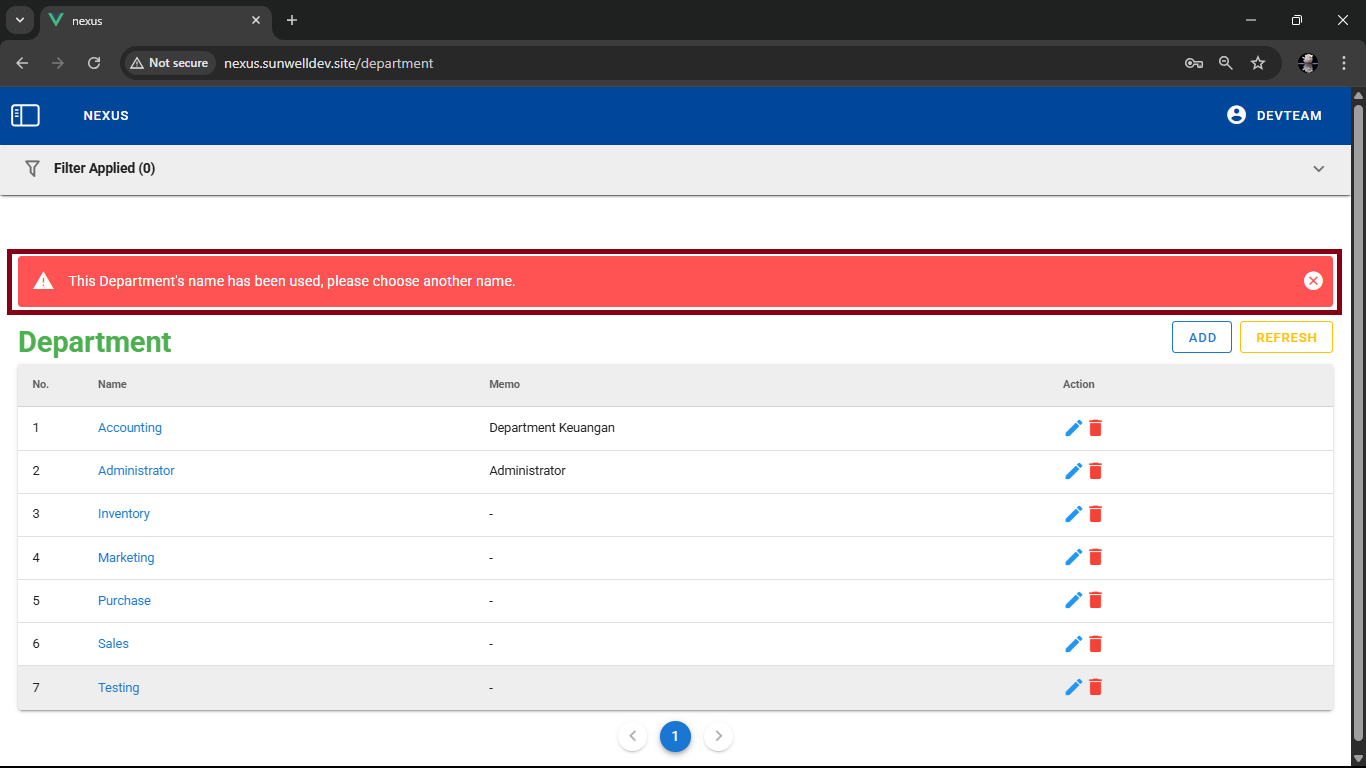
- ❌ "This Department's name has been used, please choose another name." Jika pengguna mengubah nama departemen yang sama dengan nama departemen yang sudah diinputkan sebelumnya. Sebagai contoh pada gambar dibawah ini pengguna mengubah nama departemen yang sebelumya bernama Keuangan* diubah menjadi accounting, dimana data departemen dengan nama accounting sudah ada (Penulisan huruf kecil dan besar dianggap sama).
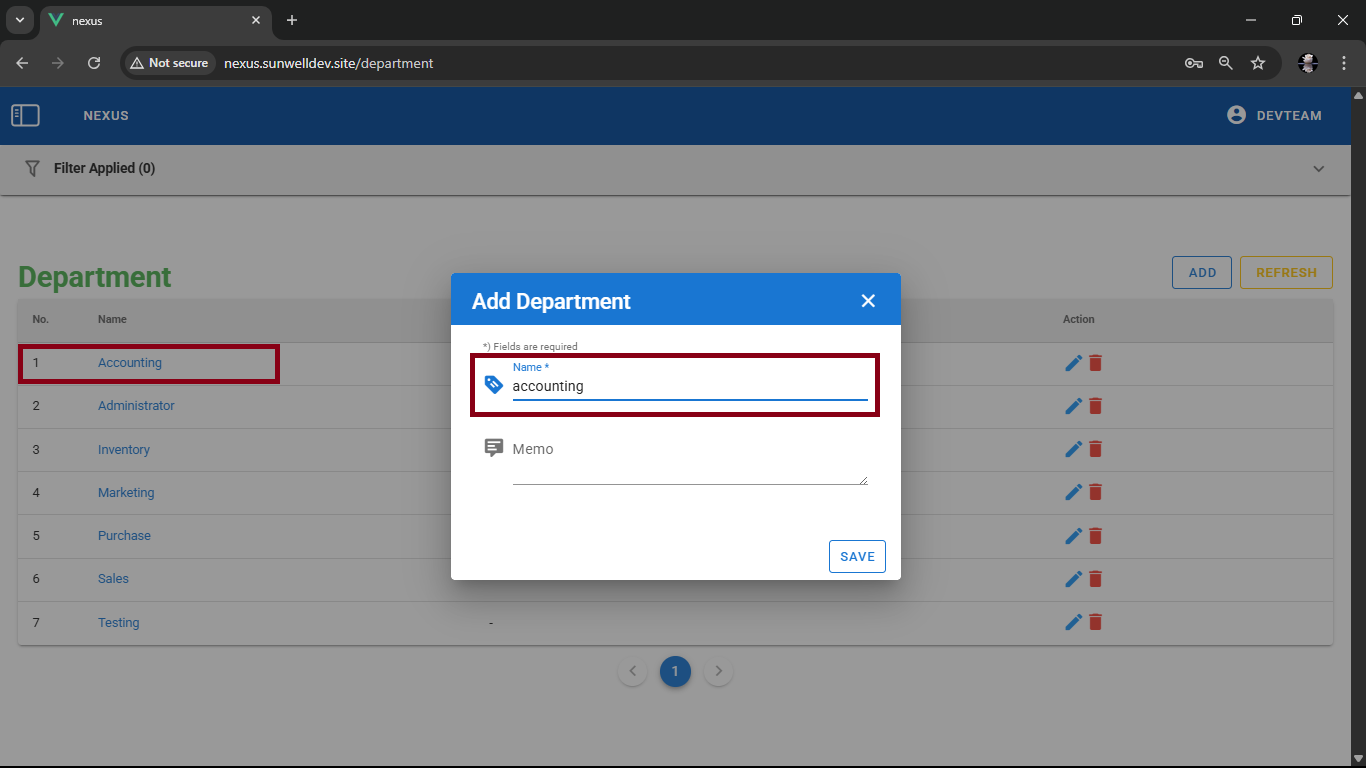
- Klik Tombol Save, maka akan muncul notif berwarna merah dengan tulisan "This Department's name has been used, please choose another name."
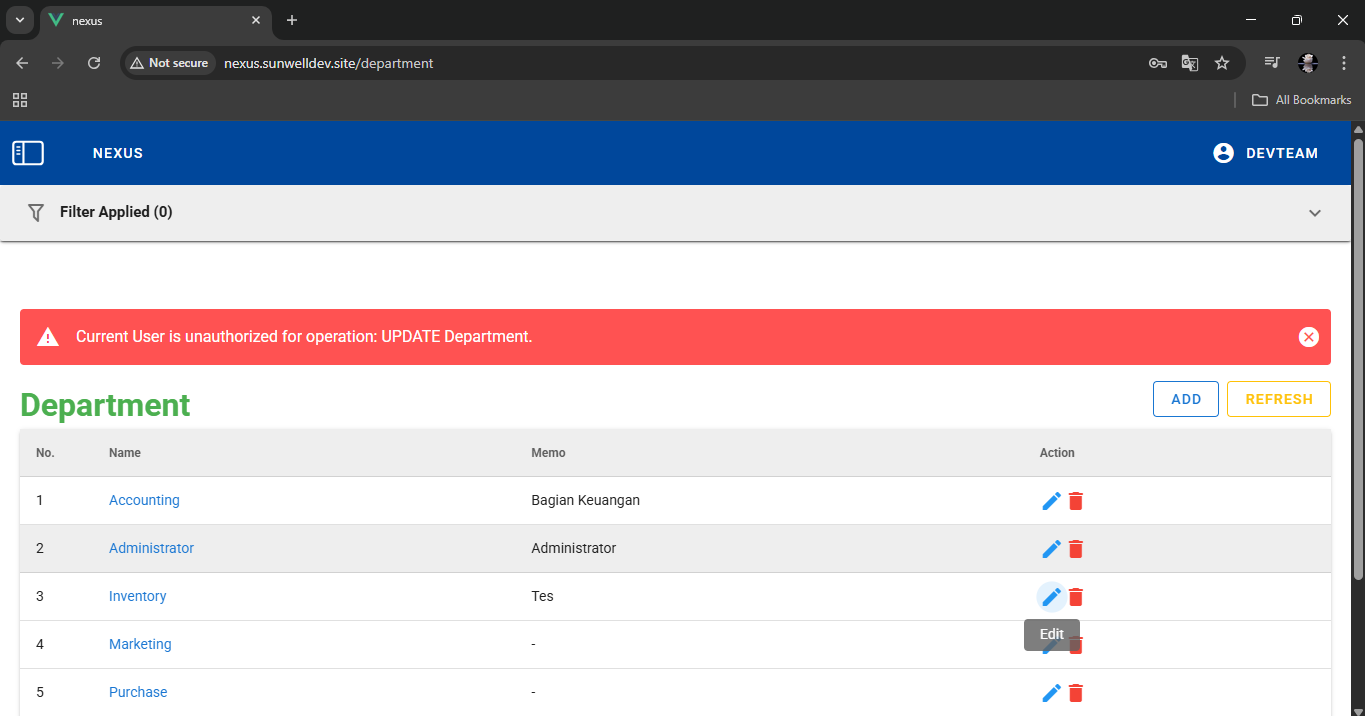
- ❌ "Current User is unauthorized for operation: Update Department." Jika Pengguna mengubah data departemen namun Pengguna tidak memiliki hak akses untuk mengedit akan muncul notif warna merah seperti gambar dibawah ini.
Validasi Akses dan Keamanan
- Hanya user dengan hak akses edit yang bisa menggunakan fitur ini.
- Sistem mencatat perubahan untuk kebutuhan audit log dan pelacakan data.
Praktik Terbaik
- Gunakan nama yang sesuai standar penamaan organisasi.
- Isikan memo untuk dokumentasi internal jika terjadi perubahan fungsi departemen.
- Periksa kembali sebelum menyimpan perubahan.
Troubleshooting
| Permasalahan | Solusi |
|---|---|
| Tidak bisa menyimpan perubahan | Pastikan kolom Name tidak kosong dan tidak duplikat |
| Tidak bisa mengakses fitur edit | Hubungi administrator untuk pengecekan hak akses |
| Perubahan tidak terlihat setelah simpan | Klik tombol Refresh atau reload halaman |