Tambah User Permission
Gambaran Umum
Fitur Add User Permission digunakan untuk mengatur dan memberikan hak akses pengguna berdasarkan Job Position (posisi pekerjaan) yang ada dalam sistem ERP Cloud Nexus Core.
Menu ini berada di dalam modul Settings > Security > User Permission dan berfungsi untuk menentukan modul atau menu apa saja yang dapat diakses oleh posisi tertentu di dalam organisasi.
Secara otomatis, ketika dibuat Job Position baru, sistem akan menghasilkan satu entri User Permission default untuk posisi tersebut.
Permission default ini belum memiliki akses ke menu apa pun (semua hak akses dalam kondisi tidak aktif) sehingga perlu disesuaikan oleh admin agar posisi tersebut dapat mengakses modul atau fitur sesuai kebutuhan.
Akses Fitur
Untuk menambahkan User Permission baru, pengguna dapat mengklik tombol ADD di halaman utama daftar User Permission:
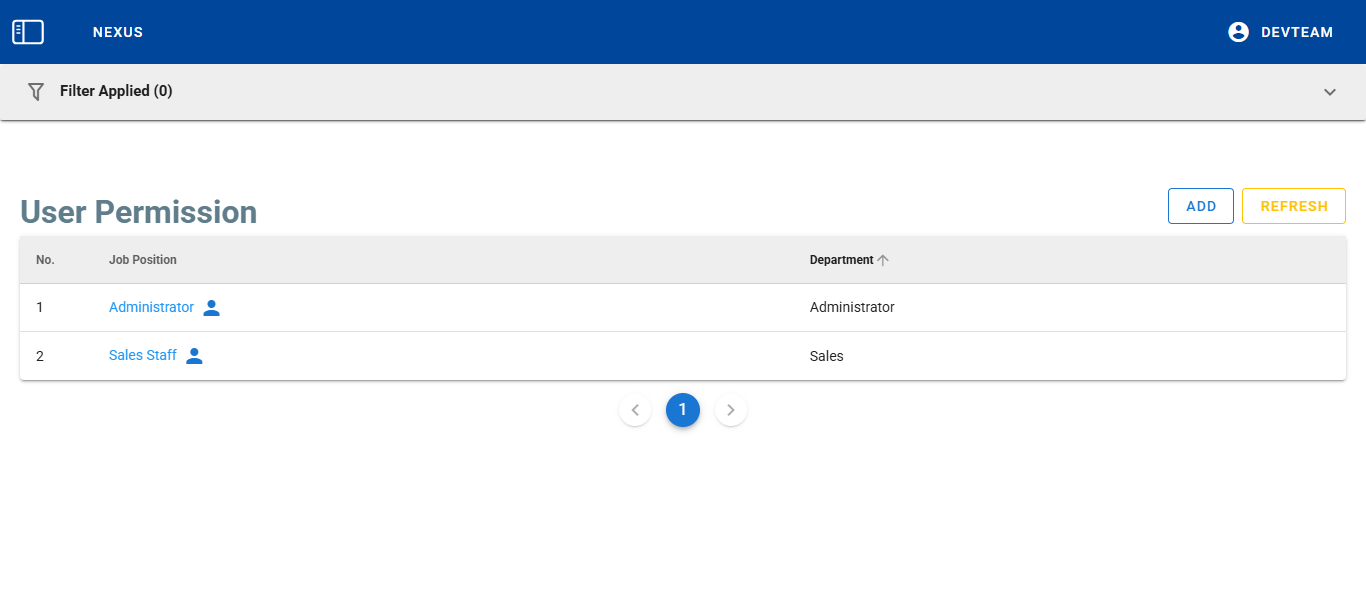
Setelah diklik, akan muncul halaman Add User Permission seperti gambar di bawah ini:
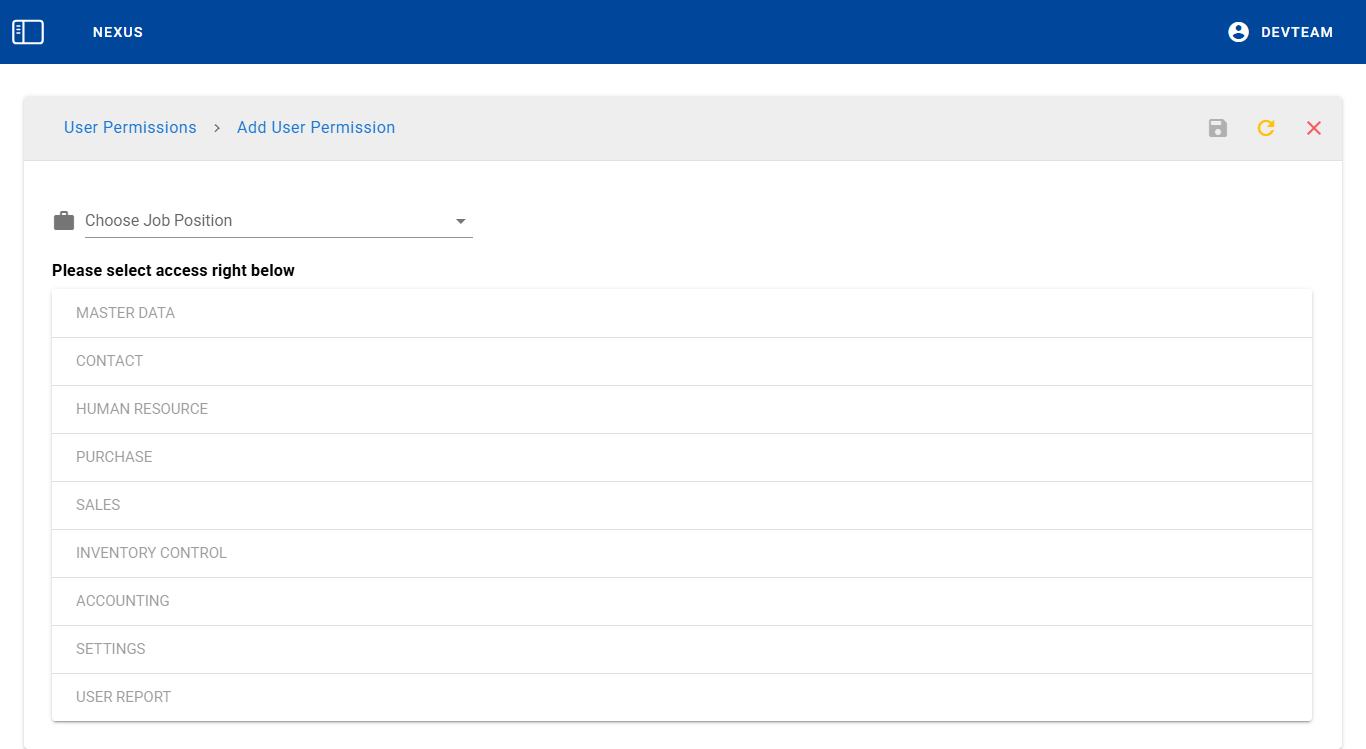
Form Tambah User Permission
Komponen Formulir
Bagian Pilihan Utama
| Komponen | Jenis Input | Wajib Diisi | Keterangan |
|---|---|---|---|
| Choose Job Position | Dropdown | Ya | Menentukan posisi atau jabatan yang akan diberikan hak akses (misalnya: Administrator, Sales Staff, Purchase Staff). |
Jenis Hak Akses pada Menu User Permission
Setiap menu dalam sistem ERP Cloud Nexus Core memiliki beberapa jenis hak akses yang dapat diberikan kepada posisi (Job Position) tertentu.
Hak akses ini digunakan untuk mengatur batasan dan kemampuan setiap user dalam mengakses serta memanipulasi data pada modul-modul di dalam sistem.
Bagian Hak Akses Modul
Setiap modul dalam sistem (seperti Master Data, Sales, Purchase, Inventory Control, Human Resource, dll.) memiliki daftar menu yang dapat diatur hak aksesnya.
Setiap menu memiliki beberapa jenis izin yang dapat dipilih:
| Komponen | Penjelasan |
|---|---|
| Select All | Mengaktifkan seluruh hak akses dalam satu baris menu sekaligus. Ketika dicentang, semua kolom seperti Menu, Create, Update, Delete, Print, Export, Void, View Total, dan Confirm/Done otomatis ikut aktif. |
| Menu | Mengizinkan user untuk melihat dan menampilkan menu tersebut di sidebar atau navigasi utama. Tanpa mencentang kolom ini, menu tidak akan muncul di tampilan pengguna meskipun hak akses lainnya (misalnya Create atau Print) telah aktif. |
| Create | Memberikan hak kepada user untuk menambahkan atau membuat data baru pada menu terkait, seperti membuat Purchase Order, Vendor Invoice, atau Brand baru. |
| Update | Memberikan izin untuk mengedit atau memperbarui data yang sudah ada pada menu tersebut. |
| Delete | Memberikan hak untuk menghapus data dari menu. Biasanya hanya diberikan kepada role dengan level tinggi seperti Administrator untuk menjaga keamanan data. |
| Mengizinkan user mencetak dokumen dari menu tersebut, seperti Purchase Order, Invoice, atau Report. | |
| Export | Memberikan hak untuk mengekspor data ke format file seperti Excel, CSV, atau PDF. |
| Void | Digunakan untuk membatalkan transaksi yang sudah dibuat (misalnya void invoice atau cancel order). Hak ini penting pada transaksi keuangan dan biasanya dibatasi untuk supervisor atau finance manager. |
| View Total | Memberikan akses untuk melihat total nilai transaksi atau jumlah keseluruhan, seperti total pembelian atau total invoice. Hak ini sering hanya diberikan pada peran dengan tanggung jawab finansial. |
| Done / Confirm | Menandai proses transaksi telah selesai atau disetujui (misalnya Confirm Payment atau Done Purchase Order). Hak ini biasanya hanya dimiliki oleh supervisor, kepala departemen, atau administrator. |
| Search Exclusive | Menandai proses pencarian menampilkan semua data untuk fitur pencarian yang dibatasi berdasarkan user yang input data, jika diberikan hak akses ini maka user tersebut bisa melihat semua data yang diinput oleh siapapun |
| Approve | Menandai proses persetujuan terhadap suatu proses tertentu |
Pada bagian atas halaman, juga terdapat opsi global:
- Select All Module → Mengaktifkan seluruh hak akses untuk semua modul dalam satu kali klik.
Contoh tampilan pengaturan hak akses modul:
Tombol Aksi Pada Halaman Add User Permission
Pada bagian kanan atas halaman Add User Permission, terdapat beberapa ikon aksi:
- Ikon Save : Untuk menyimpan konfigurasi hak akses yang sudah diatur.
- Ikon Reset : Untuk menghapus semua pengaturan hak akses yang telah diisi dan mengembalikannya ke kondisi kosong/default.
- Ikon Cancel (X) : Untuk keluar dari halaman add user permission dan kembali ke halaman daftar User Permission.
Fitur Validasi
- Kolom Job Position wajib dipilih sebelum menyimpan data.
- Jika belum ada satu pun hak akses yang dipilih, sistem tetap mengizinkan penyimpanan, dan status permission akan dianggap sebagai default kosong (no access).
- Setelah data disimpan, hak akses akan otomatis diterapkan untuk seluruh user yang memiliki Job Position tersebut. dan untuk mengaktifkan hak ases yang baru diberikan, user terlebih dahulu harus logout dan login kembali agar hak akses dapat berlaku.
Langkah-Langkah Menambahkan User Permission
- Klik tombol
ADDpada halaman User Permission.
- Pilih Job Position yang ingin diatur hak aksesnya.
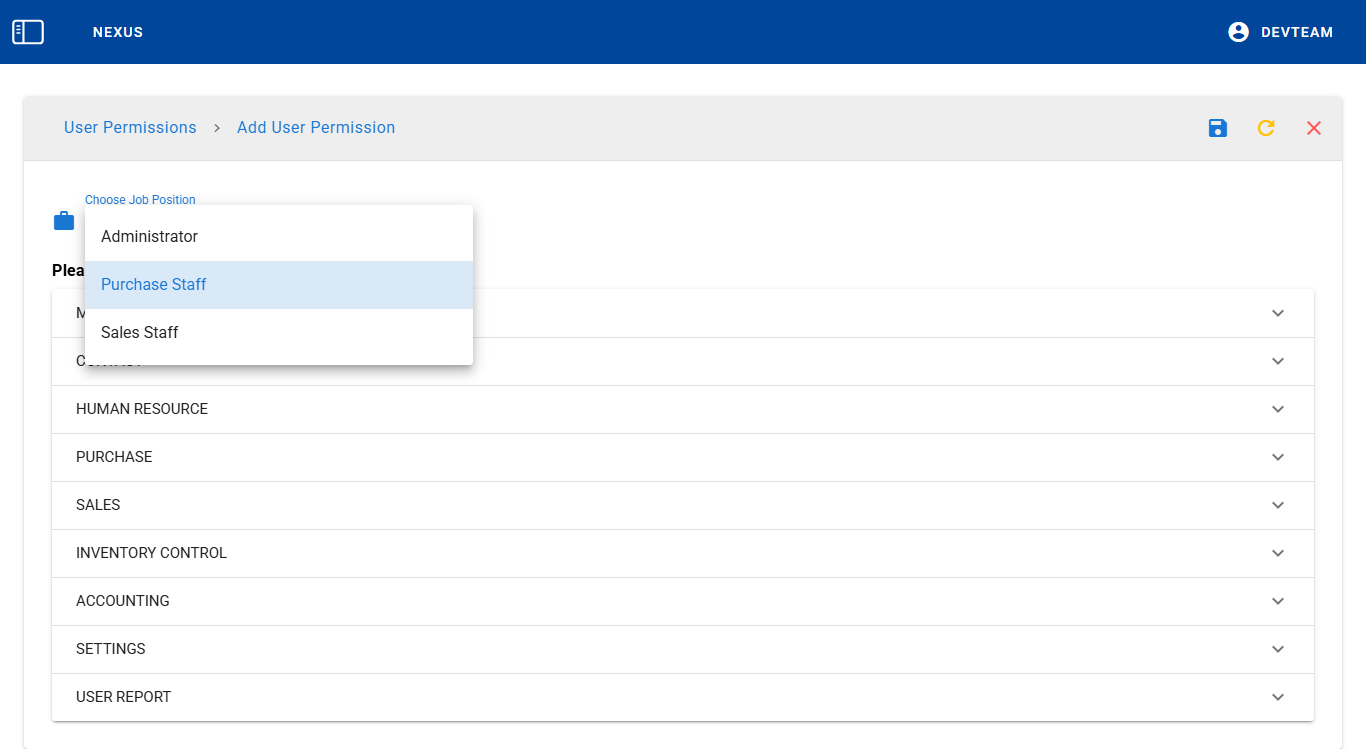
- Tentukan hak akses pada setiap modul (misalnya Master Data, Purchase, Sales, dll.) Klik pada modul yang ingin ditambahkan hak aksesnya, dan akan terbuka menu-menu serta fitur-fitur apa saja yang terdapat pada menu tersebut.
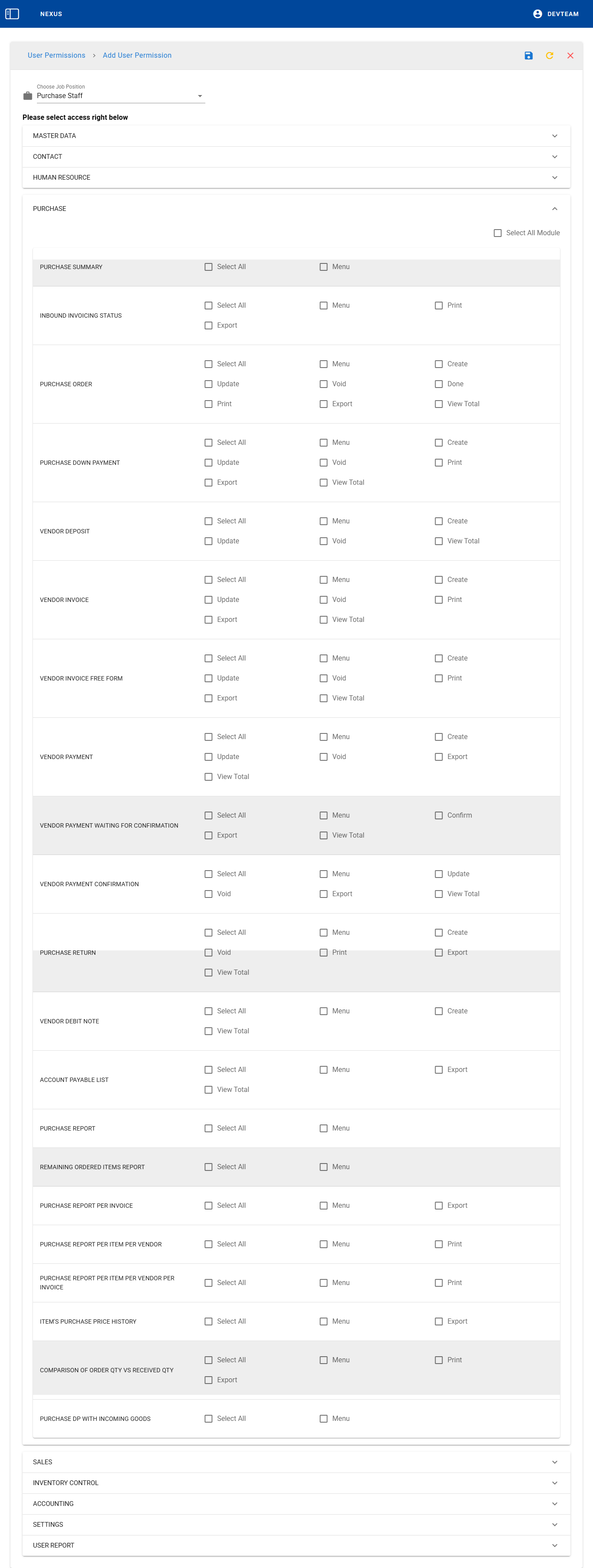
- Centang kolom Menu, Create, Update, Delete, atau Select All sesuai kebutuhan.
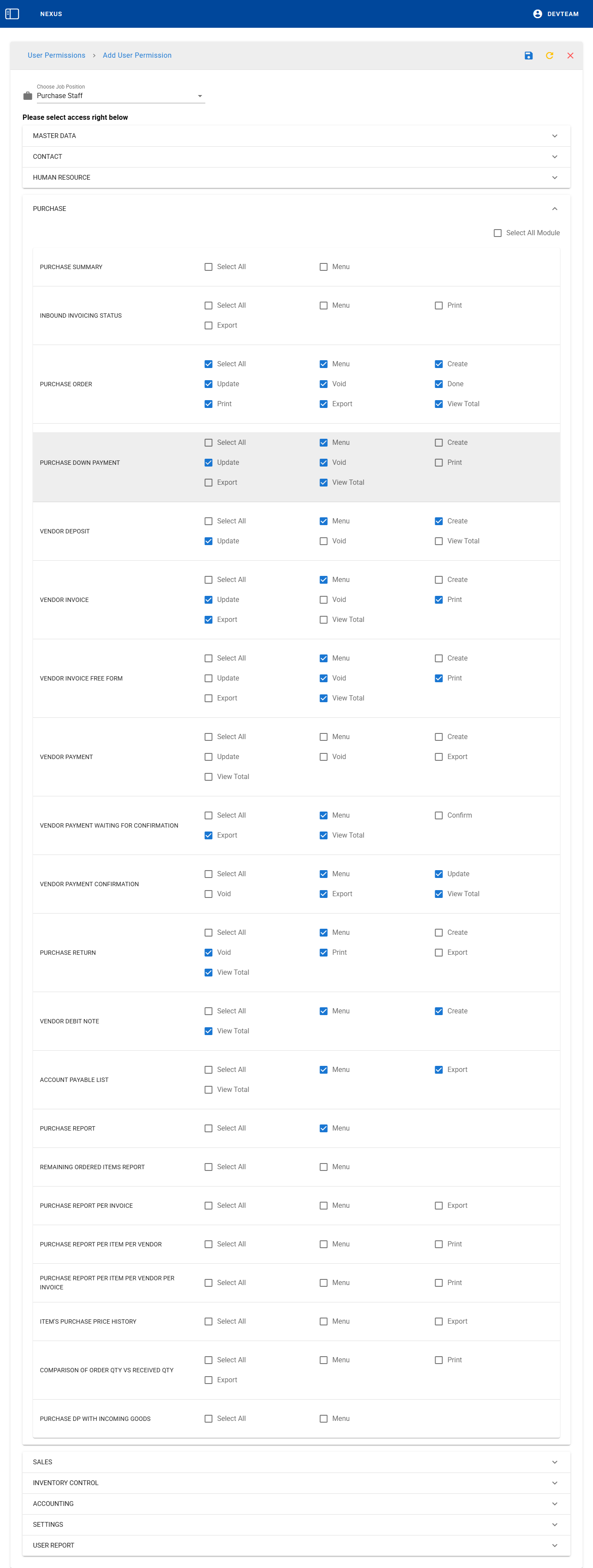
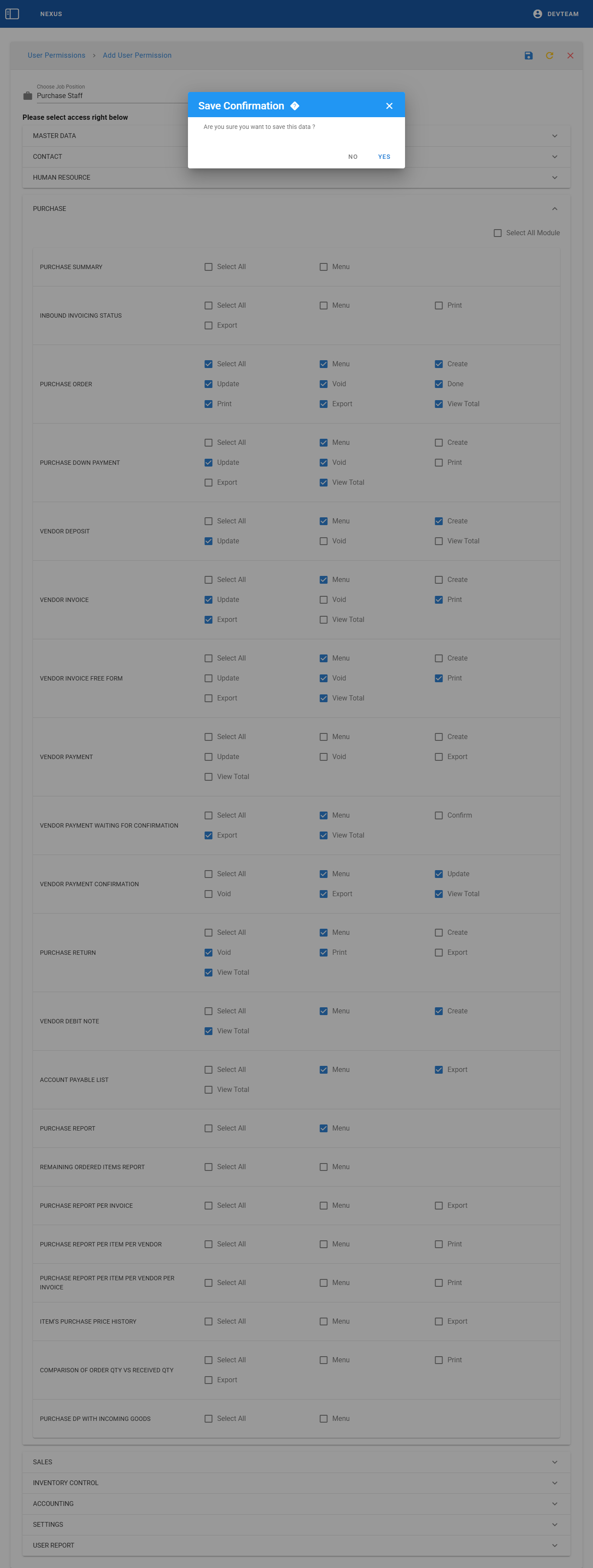
- Klik ikon Save di kanan atas untuk menyimpan hasil pengaturan. setelahnya akan muncul dialog Save Confirmation, Klik
YESjika ingin menyimpan data, KlikNountuk membatalkan.
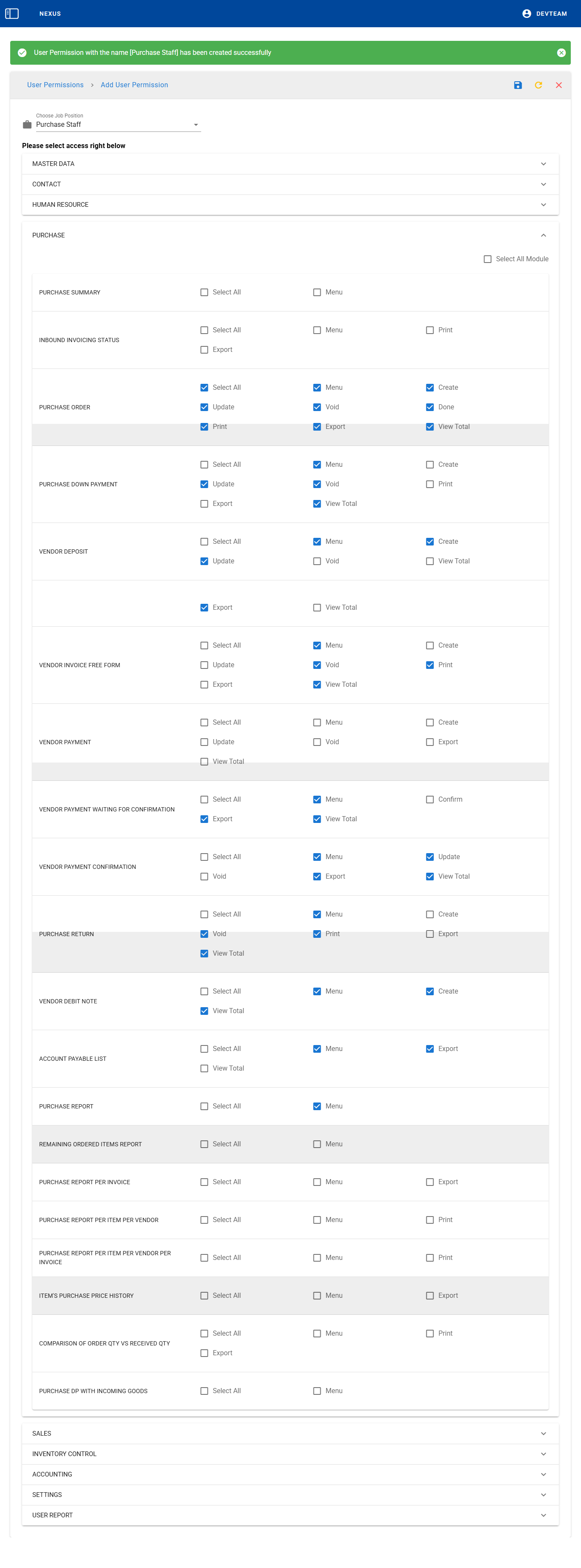
- Sistem akan menampilkan notifikasi sukses jika data berhasil disimpan.
Contoh Kasus Otomatisasi Default Permission
- Saat admin membuat Job Position baru dengan nama Purchase Staff, sistem otomatis menambahkan satu entri User Permission baru di database.
- Permission default tersebut memiliki semua hak akses dalam keadaan non-aktif.
- Admin kemudian membuka menu Add User Permission, memilih posisi Purchase Staff, dan mengatur hak akses untuk modul-modul berikut:
- Master Data → Brand, Metric, Product Category, Item
- Purchase → Supplier, Purchase Order, Purchase Invoice
- Setelah diatur dan disimpan, posisi Purchase Staff dapat mengakses hanya modul dan menu yang telah diaktifkan oleh admin.
Alert / Notifikasi
Notifikasi Sukses
Jika konfigurasi berhasil disimpan:
- ✅ "User Permission for [Job Position] has been created successfully."
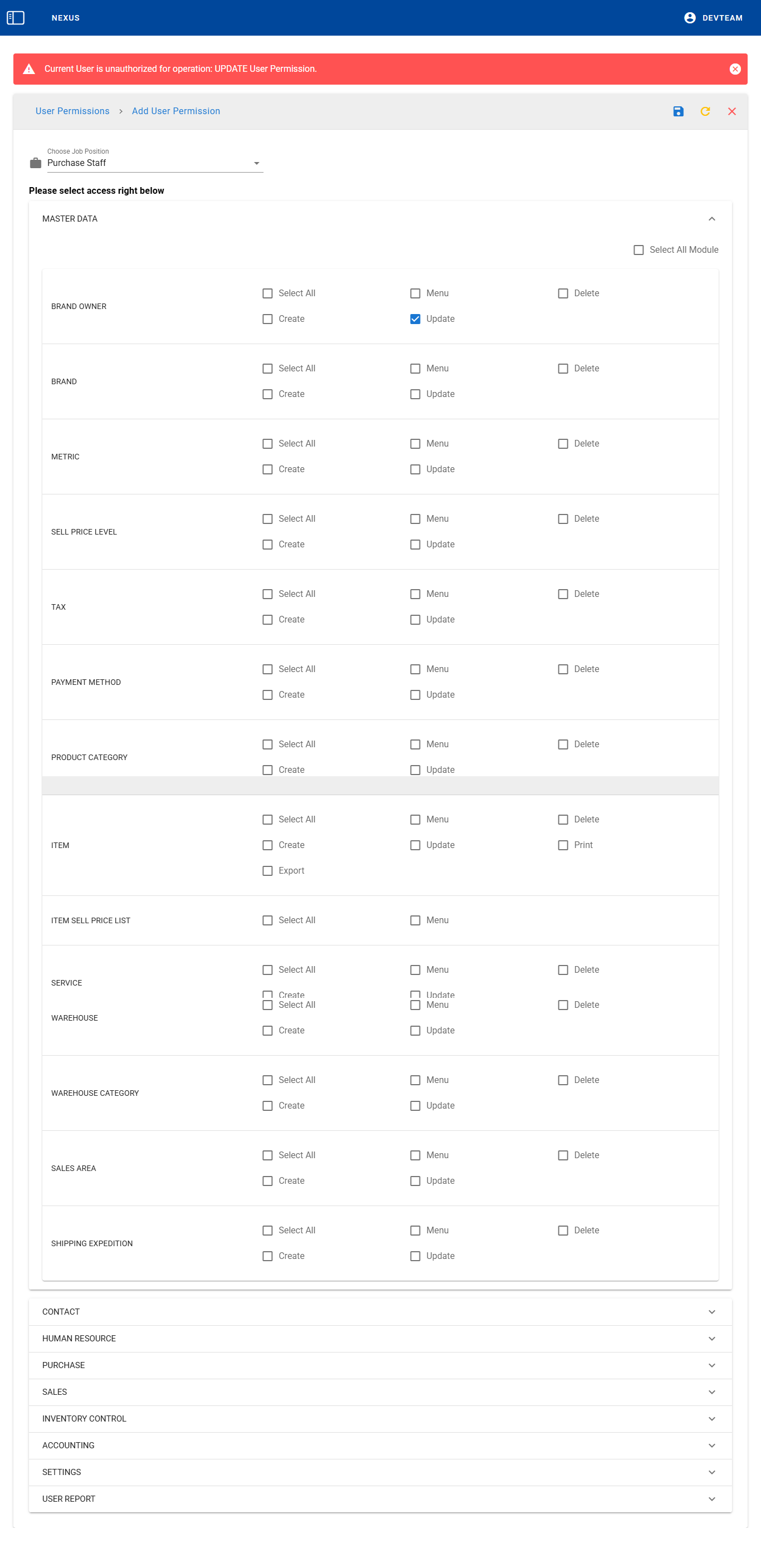
Notifikasi Error
Jika terjadi kesalahan:
- ❌ "Current user is unauthorized for operation: UPDATE User Permission."
Artinya, pengguna yang login tidak memiliki hak akses untuk menambahkan atau mengubah User Permission. Menambahkan atau Mengubah user permission merupakan hal yang sama pada fitur ini.
Validasi Akses dan Keamanan
- Hanya user yang mempunyai hak akses
CREATEpada menu User Permission yang dapat menambahkan atau mengubah User Permission. - Sistem akan otomatis menolak akses untuk user tanpa otorisasi.
- Jika Job Position dihapus, maka entri User Permission yang terkait juga akan ikut terhapus.
Praktik Terbaik
- Selalu pastikan setiap Job Position memiliki hak akses yang sesuai dengan tanggung jawabnya.
- Hindari memberikan hak akses Delete untuk posisi non-admin kecuali sangat diperlukan.
- Gunakan fitur Select All Module hanya pada tahap awal konfigurasi, lalu sesuaikan secara detail.
- Setelah mengubah hak akses, lakukan uji coba login menggunakan user dengan posisi tersebut untuk memastikan izin sudah benar.
Troubleshooting
| Permasalahan | Solusi |
|---|---|
| Tidak dapat menyimpan permission | Pastikan kolom Job Position telah dipilih |
| Tidak muncul daftar modul/menu | Coba refresh halaman atau periksa koneksi internet stabil |
| User tidak mendapatkan akses meskipun permission sudah diset | Logout dan login kembali agar hak akses baru ter-refresh |
| Tombol Save tidak aktif | Pastikan sudah memilih job position yang akan ditambahkan hak akses terlebih dahulu |