Hapus User
Gambaran Umum
Fitur Hapus User digunakan untuk menghapus akun user yang tidak lagi digunakan dari sistem ERP Cloud Nexus Core. Pada modul Settings > User, proses penghapusan wajib melalui dialog konfirmasi untuk mencegah penghapusan tidak disengaja.
Akses Fitur
Untuk menghapus user:
- Buka menu Settings > User.
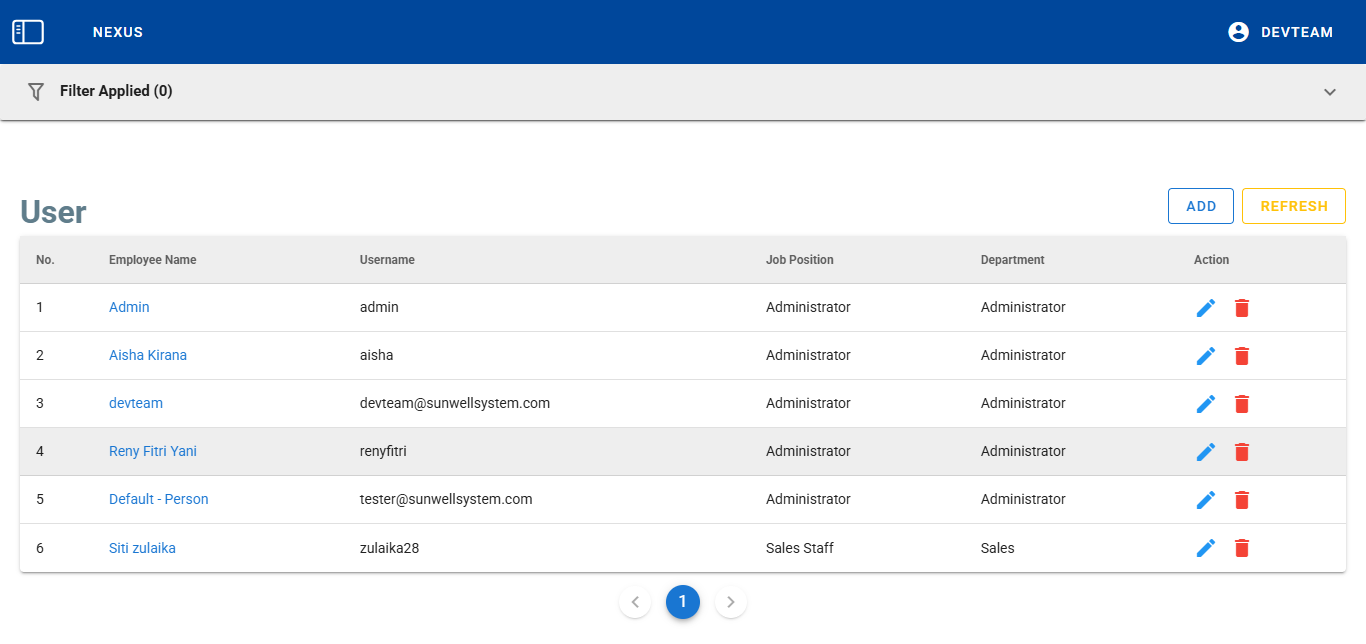
- Pada tabel daftar User, klik ikon Delete (tempat sampah merah) pada baris user yang ingin dihapus.
- Sistem akan menampilkan Confirmation Dialog sebelum penghapusan dilanjutkan.
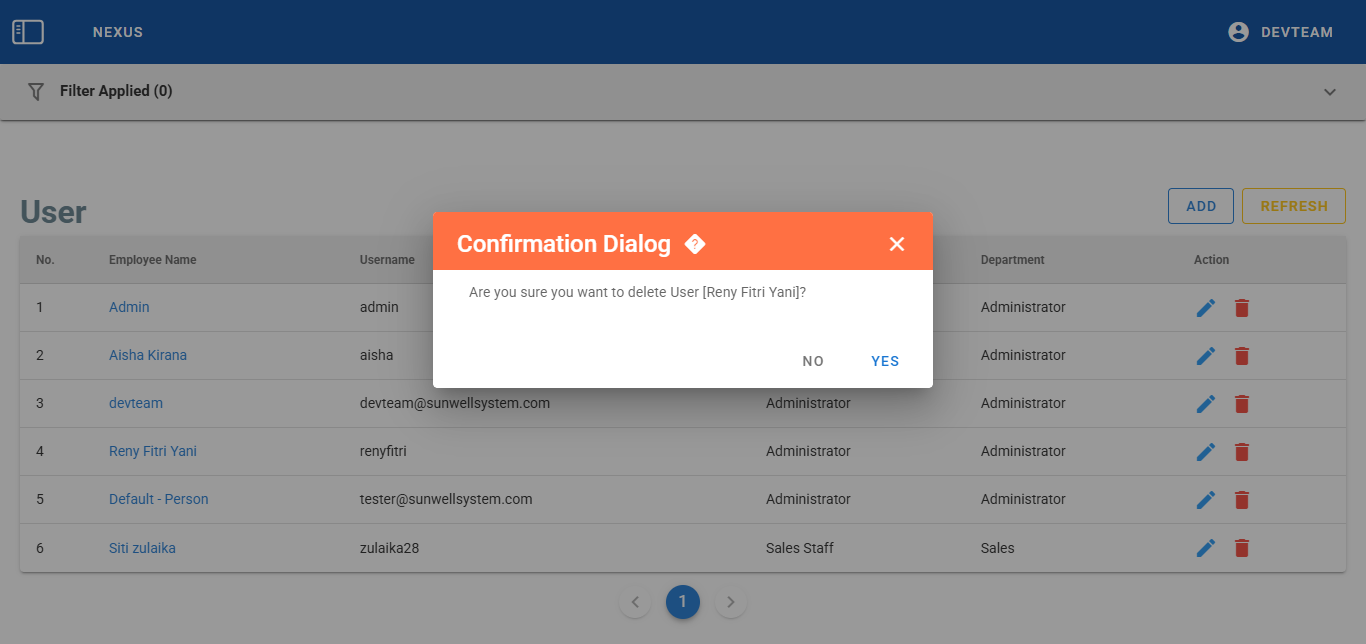
Konfirmasi Hapus
Setelah ikon hapus diklik, sistem akan menampilkan Confirmation Dialog seperti gambar di atas.
Komponen Dialog
| Komponen | Keterangan |
|---|---|
| Judul Dialog | Confirmation Dialog |
| Isi Pesan | Pertanyaan konfirmasi, contoh: "Are you sure you want to delete User [Reny Fitri Yani]?" |
| Tombol Aksi | NO (batal), YES (lanjutkan hapus) |
Langkah-Langkah Menghapus User
- Klik ikon Delete pada user yang ingin dihapus.
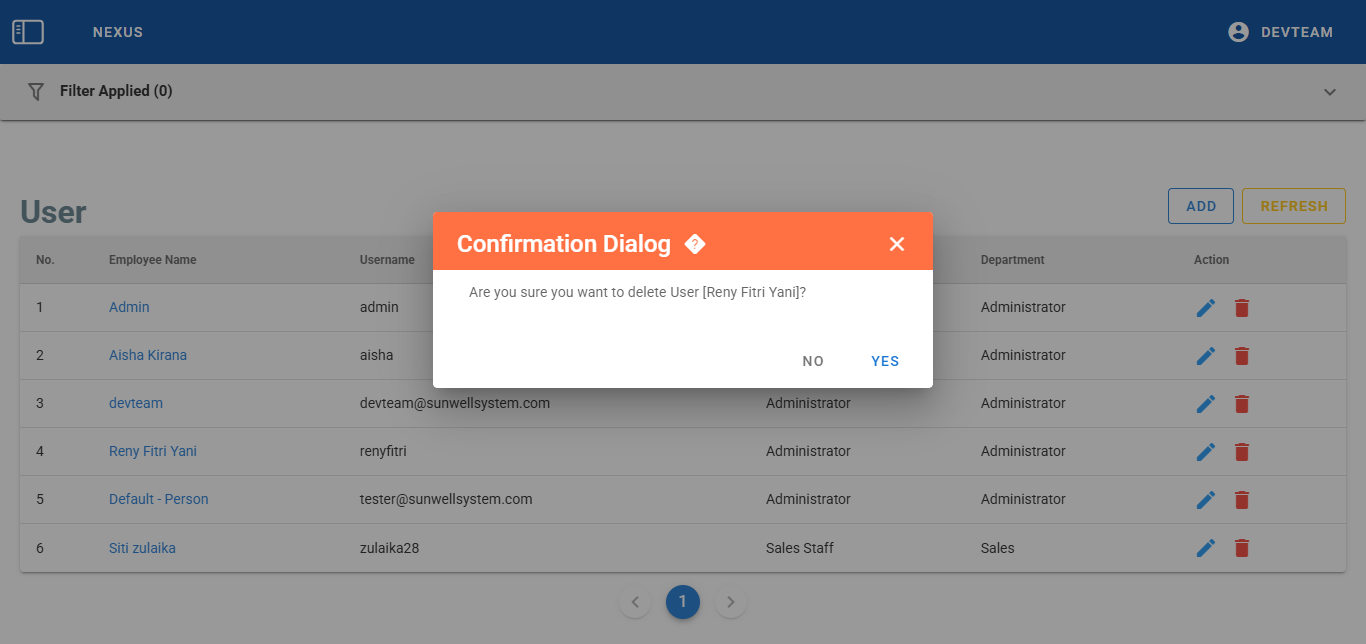
- Sistem akan menampilkan Confirmation Dialog.
- Klik tombol
YESuntuk melanjutkan penghapusan, atau klikNOuntuk membatalkan.
- Jika berhasil, sistem akan menampilkan notifikasi sukses dan data user akan hilang dari tabel daftar user.
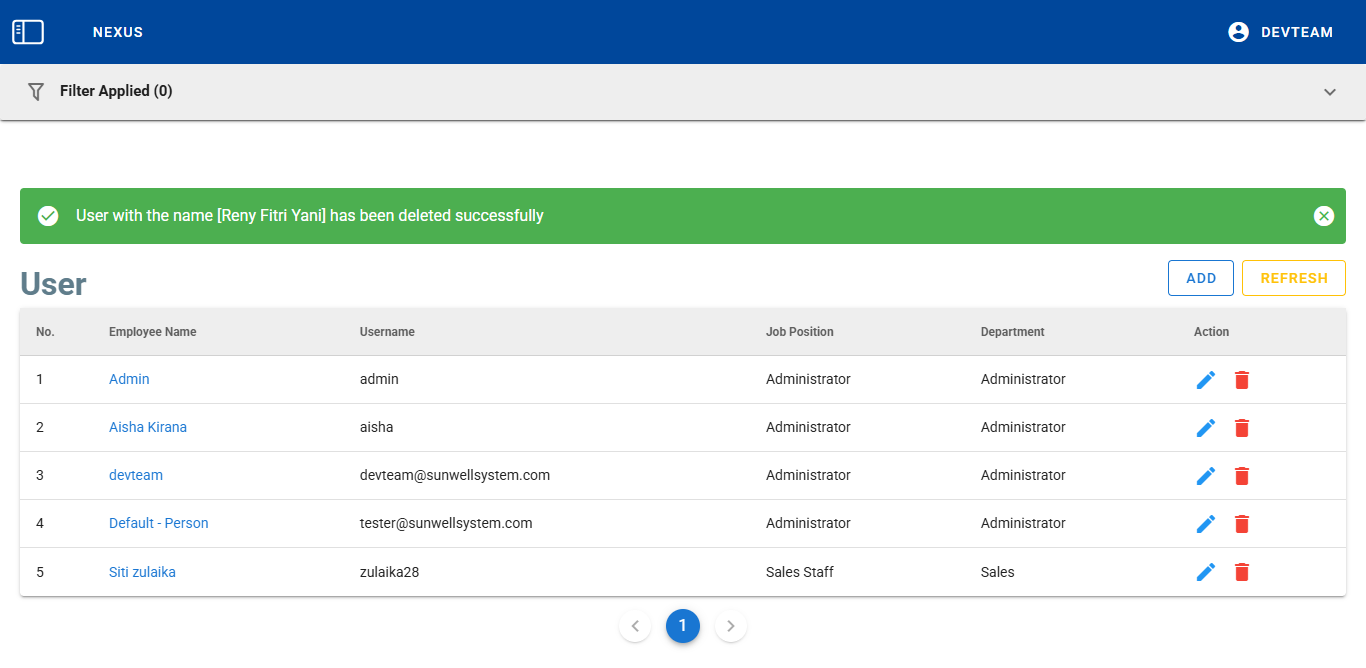
Alert / Notifikasi
Notifikasi Sukses
Jika data berhasil dihapus:
- ✅ "User [Reny Fitri Yani] has been deleted successfully"
Notifikasi Gagal
Jika data gagal dihapus:
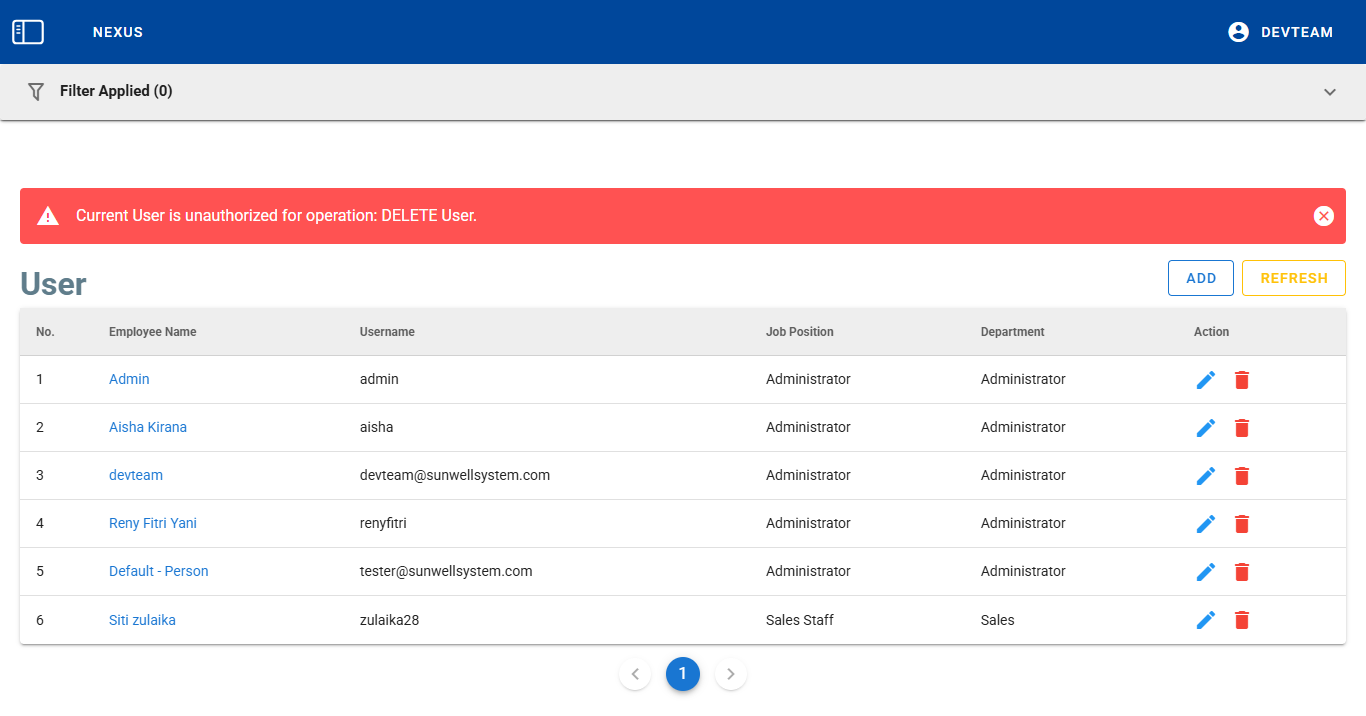
- ❌ "Current user is unauthorized for operation: DELETE User." Tidak memiliki hak akses untuk menghapus data user.
Validasi Akses dan Keamanan
- Hanya user dengan hak akses yang dapat menghapus User.
Troubleshooting
| Permasalahan | Solusi |
|---|---|
| Dialog konfirmasi tidak muncul | Refresh halaman, lalu coba ulangi proses hapus |
| Tombol YES tidak berfungsi | Periksa hak akses user yang sedang login |
| Tidak bisa menghapus user tertentu | Cek apakah mempunyai hak akses atau tidak |
| Daftar user tidak ter-update setelah hapus | Klik tombol REFRESH di halaman daftar User |