Ganti Password
Gambaran Umum
Fitur Change Password (Ganti Kata Sandi) memungkinkan pengguna untuk memperbarui sandi akun mereka secara mandiri demi menjaga keamanan akses ke sistem ERP Cloud Nexus Core. Menu ini dapat diakses dari User Dropdown Menu yang terletak di kanan atas header setelah pengguna login.
Akses Menu Ganti Password
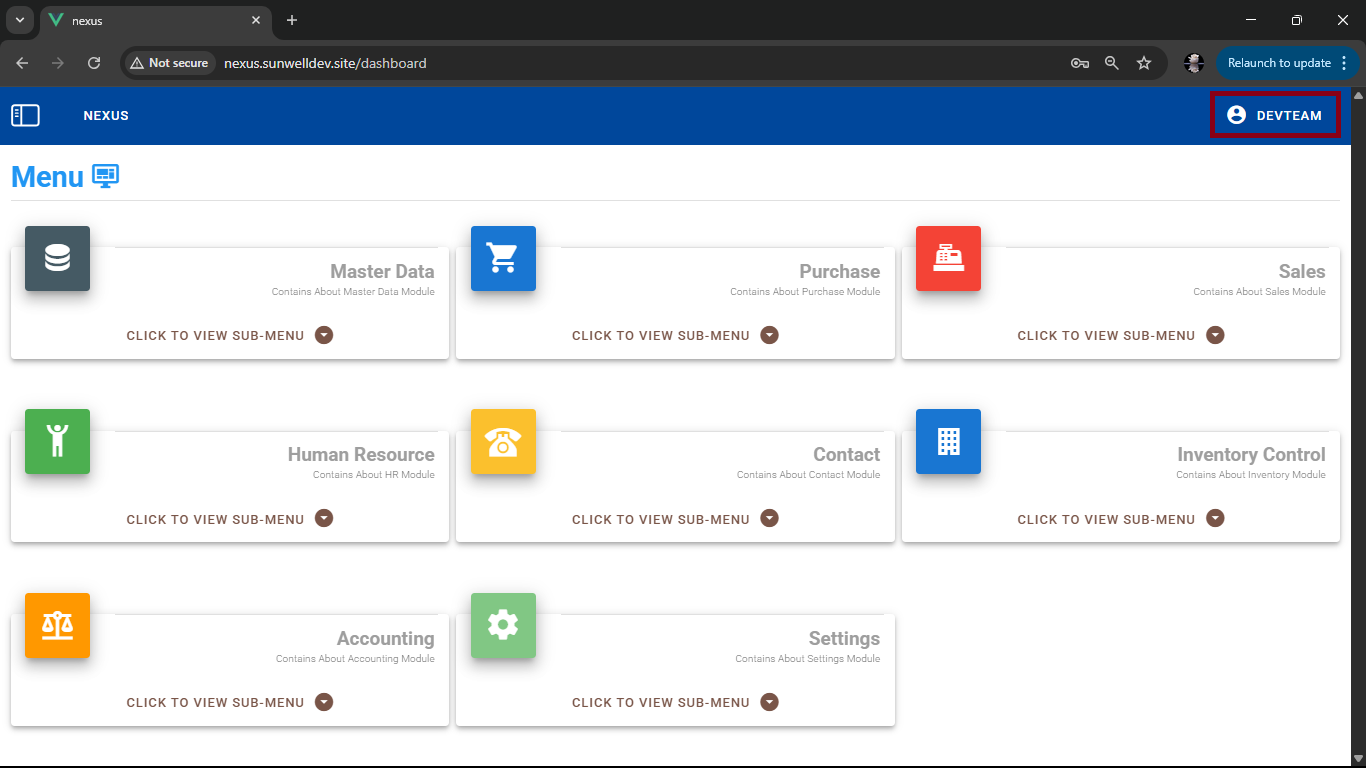
Klik ikon pengguna di pojok kanan atas (header)
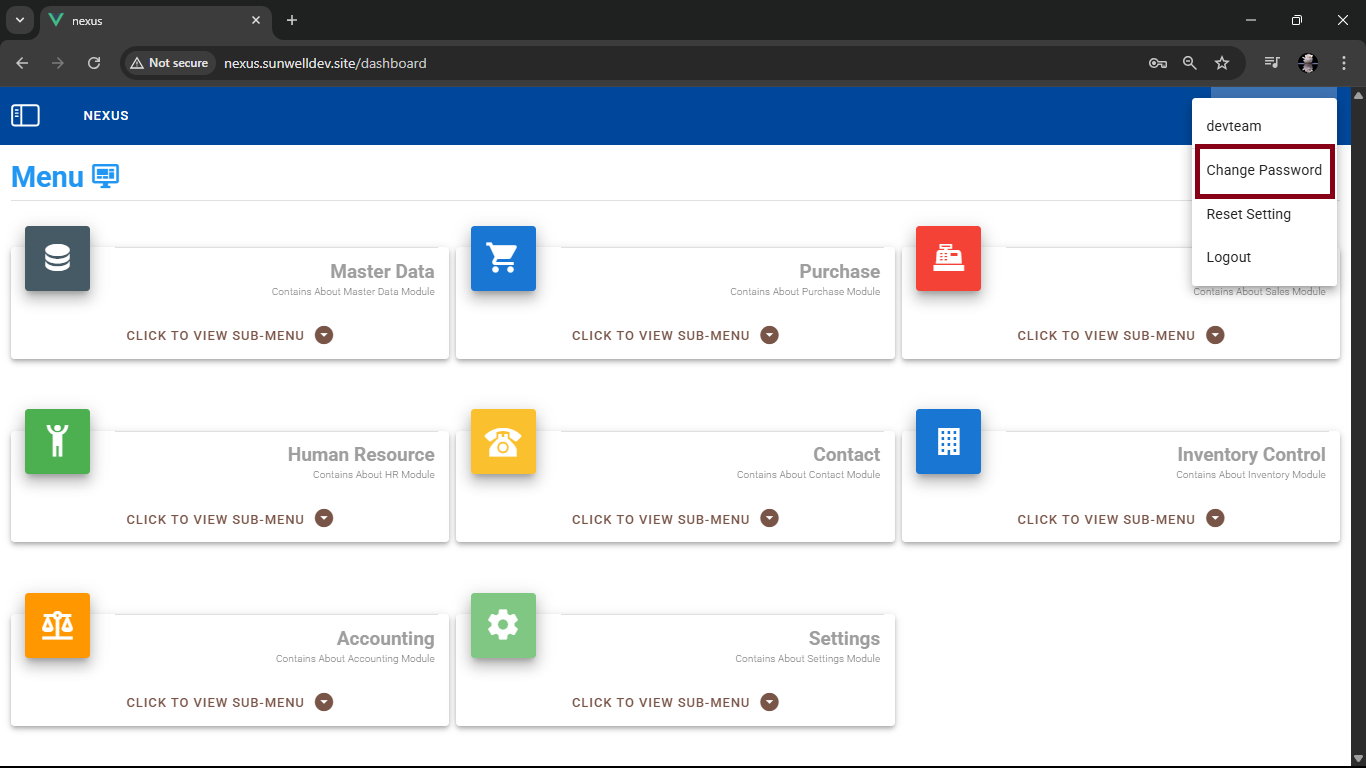
Pilih menu Change Password dari dropdown
Antarmuka Ganti Password
Setelah menu dipilih, pengguna akan diarahkan ke halaman formulir perubahan sandi. 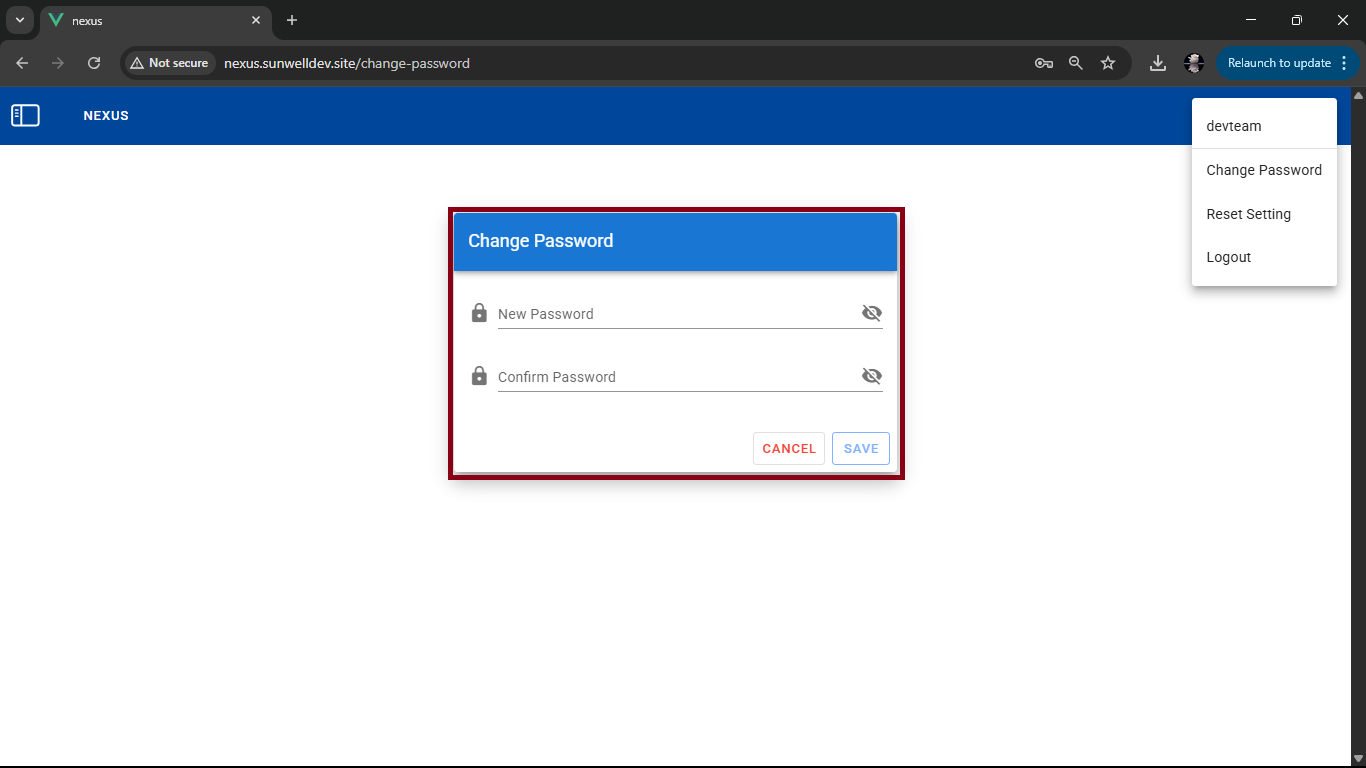
Elemen Formulir
New Password
- Jenis input: password
- Placeholder:
New Password - Validasi: wajib diisi, minimal karakter tertentu, disarankan kombinasi huruf besar, kecil, angka, dan simbol
- Fitur: tombol show/hide password (ikon mata)
Confirm Password
- Jenis input: password
- Placeholder:
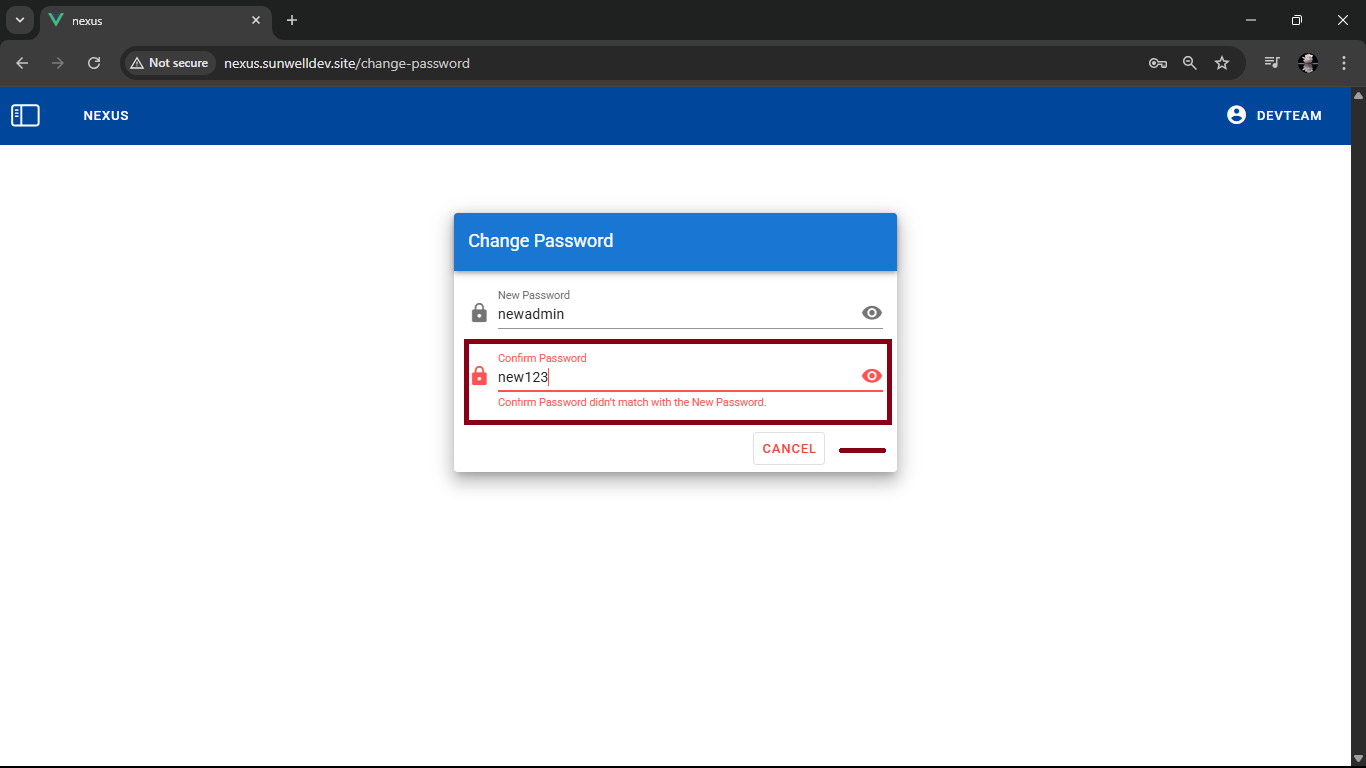
Confirm Password - Validasi: wajib diisi, harus cocok dengan New Password
- Fitur: tombol show/hide password (ikon mata)
Button Aksi
- CANCEL: Membatalkan perubahan dan kembali ke halaman sebelumnya
- SAVE: Menyimpan kata sandi baru dan menerapkannya pada akun pengguna
Langkah Mengganti Password
Langkah 1: Akses Menu Change Password
Klik pada ikon pengguna > pilih Change Password
Langkah 2: Isi Formulir Perubahan
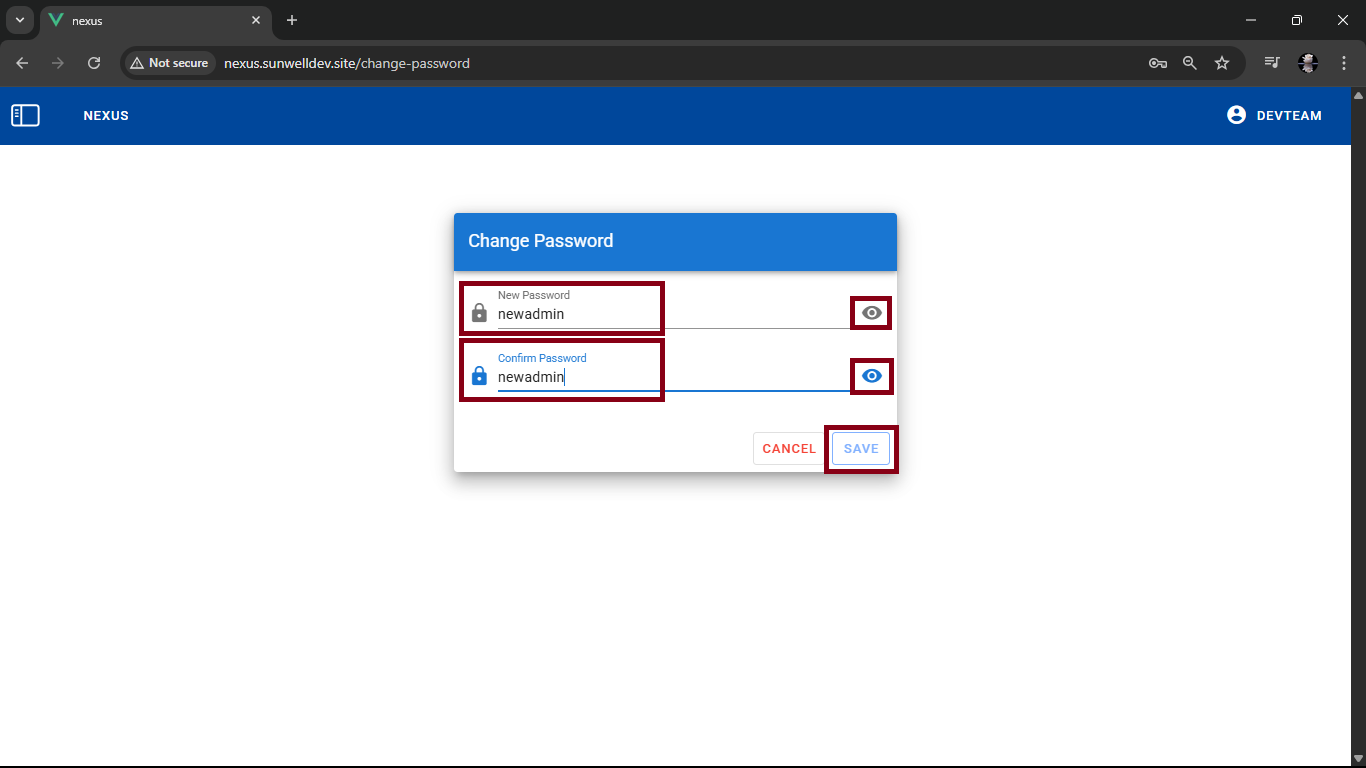
- Masukkan kata sandi baru di kolom New Password
- Masukkan kembali sandi yang sama di kolom Confirm Password
- Gunakan ikon mata jika ingin menampilkan sandi yang sedang diketik
- Klik tombol SAVE
Langkah 3: Klik Yes Pada Dialog Konfirmasi
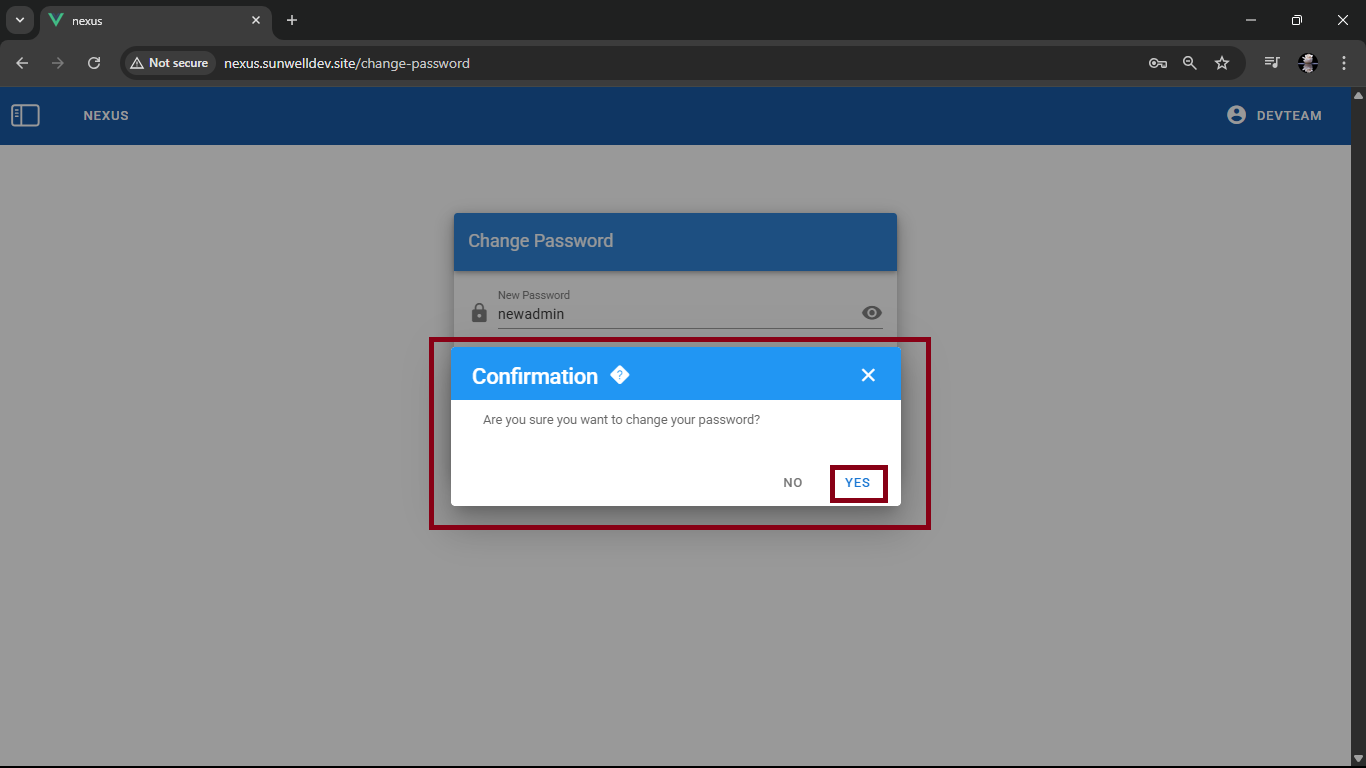
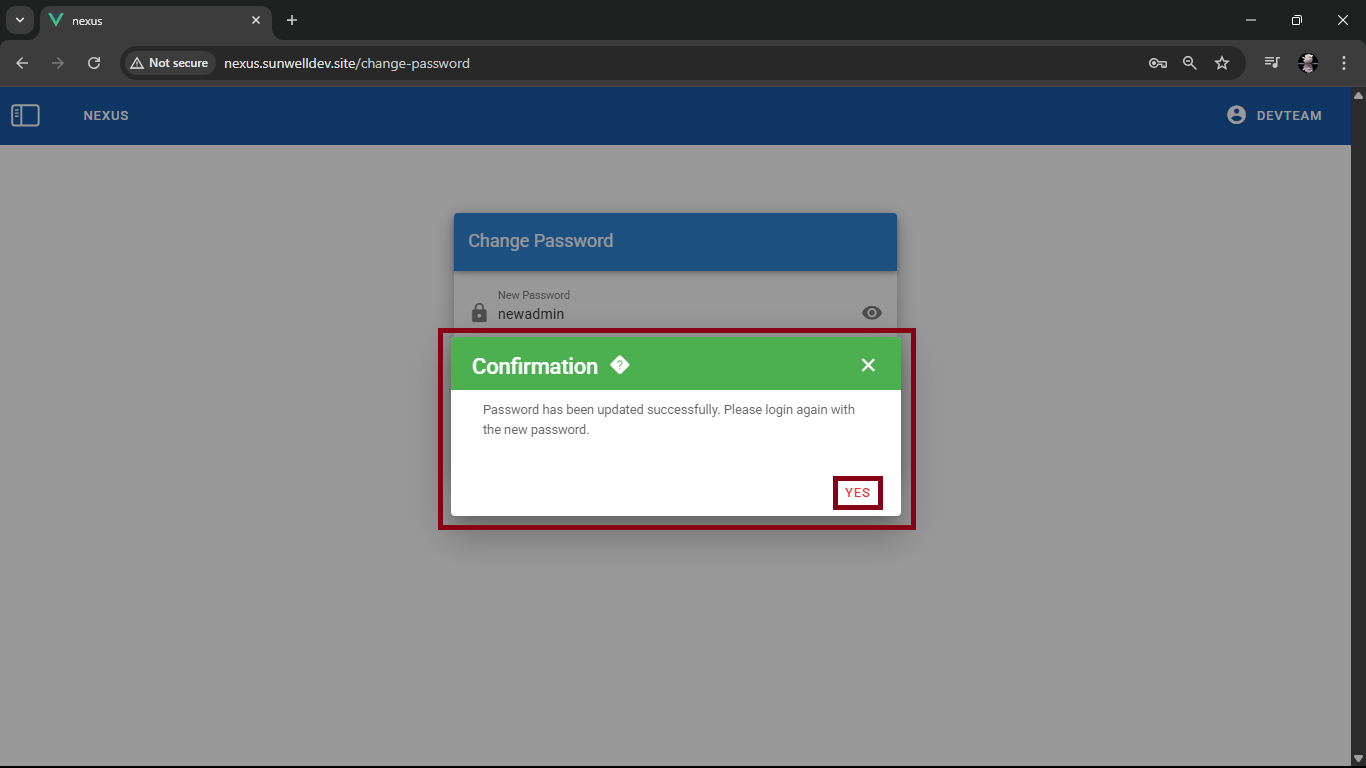
Langkah 4: Klik Yes Pada Dialog Konfirmasi Permintaan Login Ulang
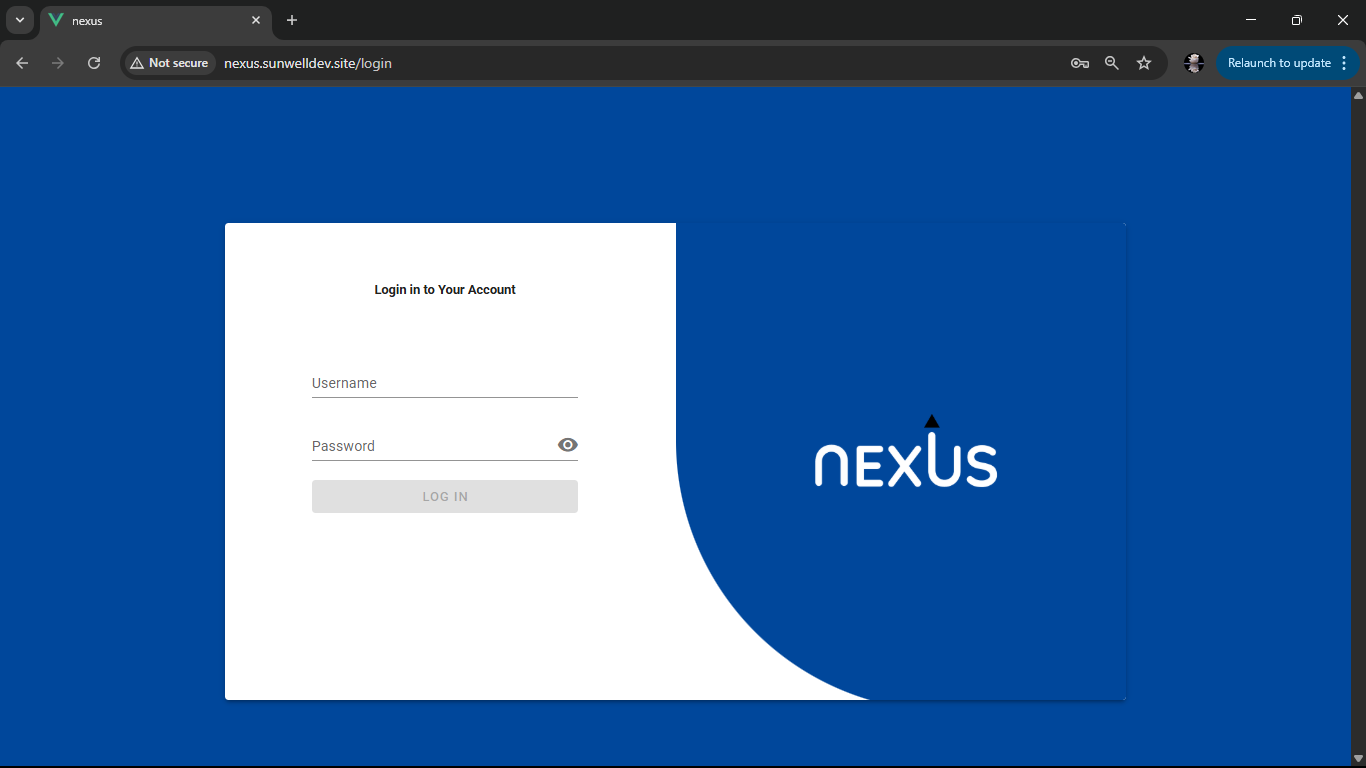
Jika validasi berhasil, kata sandi akan diperbarui, dan pengguna akan melihat dialog konfirmasi muncul yang menandakan bahwa perubahan berhasil. dan meminta pengguna untuk melakukan login kembali. Klik Yes, dan sistem akan mengeluarkan sesi pengguna dari sistem dan menampilkan halaman login.
Silahkan lakukan login kembali dengan password (kata sandi) baru.
Validasi dan Keamanan
- Validasi Kecocokan: Sandi baru dan konfirmasi harus cocok, jika salah satu tidak cocok akan muncul validasi di field bertulisan merah seperti gambar dibawah ini dan tombol SAVE tidak akan muncul.
- Enkripsi: Kata sandi disimpan secara terenkripsi di database
Penanganan Kesalahan
- Kata sandi tidak cocok: Sistem akan menampilkan pesan peringatan
- Field kosong: Tidak dapat melanjutkan jika salah satu kolom belum diisi
- Masalah jaringan: Perubahan gagal, sistem akan memberikan notifikasi kegagalan
Desain Visual
- Kontainer Formulir: Berwarna putih, posisinya berada di tengah dengan bayangan lembut
- Header Formulir: Biru dengan teks putih bertuliskan Change Password
- Button: Tombol CANCEL berwarna merah, tombol SAVE berwarna biru muda saat aktif
Praktik Terbaik
- Gunakan sandi yang kuat (panjang minimal 8 karakter dengan kombinasi huruf, angka, dan simbol)
- Hindari menggunakan sandi lama atau sandi yang sama dengan akun lain
- Perbarui sandi secara berkala
- Jangan menyimpan sandi di tempat umum atau browser publik
Dengan fitur Change Password, pengguna memiliki kontrol penuh terhadap keamanan akun mereka di sistem ERP Cloud Nexus Core.