Edit User Permission
Gambaran Umum
Fitur Edit User Permission digunakan untuk memperbarui dan menyesuaikan hak akses dari suatu Job Position (posisi pekerjaan) yang sudah ada di dalam sistem ERP Cloud Nexus Core.
Fitur ini berada di dalam modul Settings > Security > User Permission dan berfungsi untuk memodifikasi hak akses modul dan menu berdasarkan perubahan tanggung jawab atau peran pengguna dalam organisasi.
Halaman ini memungkinkan admin melihat detail hak akses yang telah disimpan sebelumnya serta menambah, menghapus, atau memperbarui hak akses sesuai kebutuhan posisi.
Akses Fitur
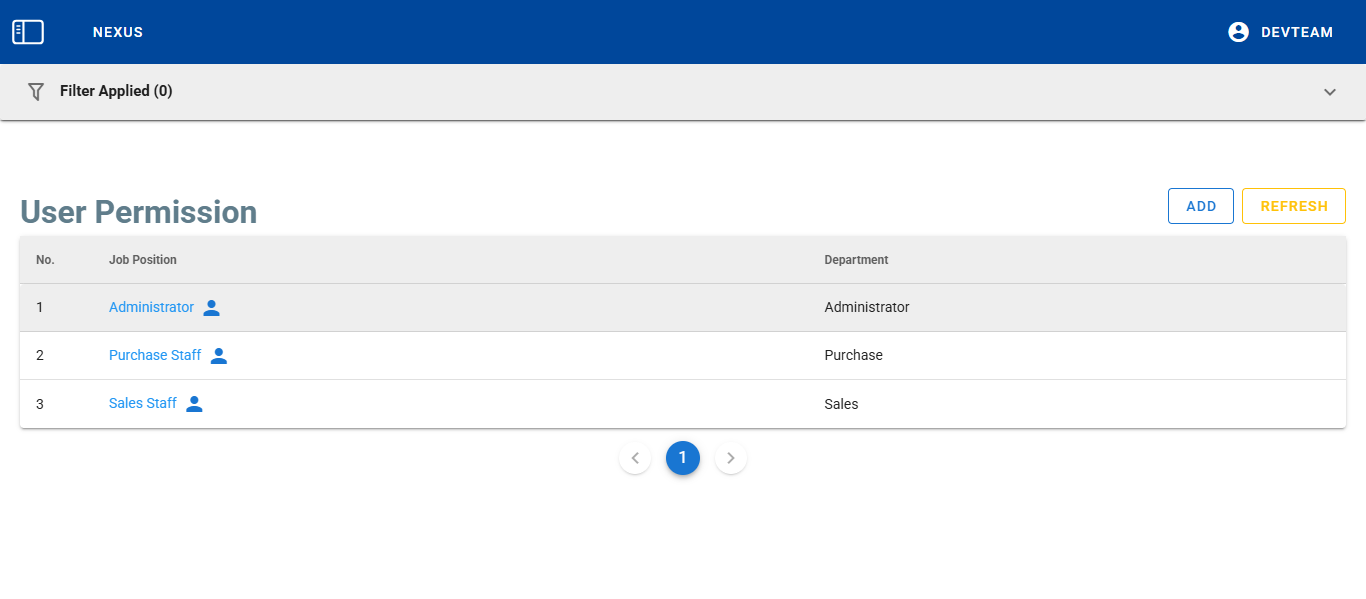
Untuk mengedit User Permission, pengguna dapat mengklik pada baris Job Position yang ingin diperbarui pada halaman utama User Permission.
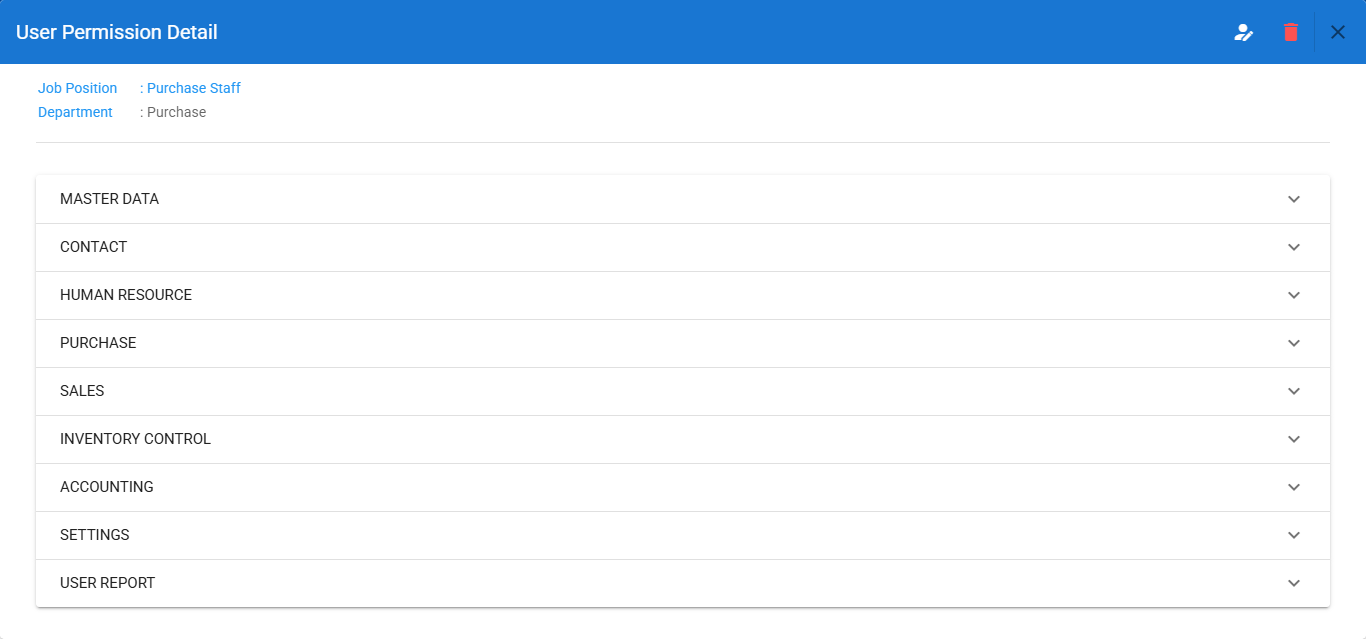
Setelah diklik, akan muncul dialog User Permission Detail. Pada bagian atas kanan dialog ada beberapa tombol yaitu tombol untuk edit, hapus dan close dialog.
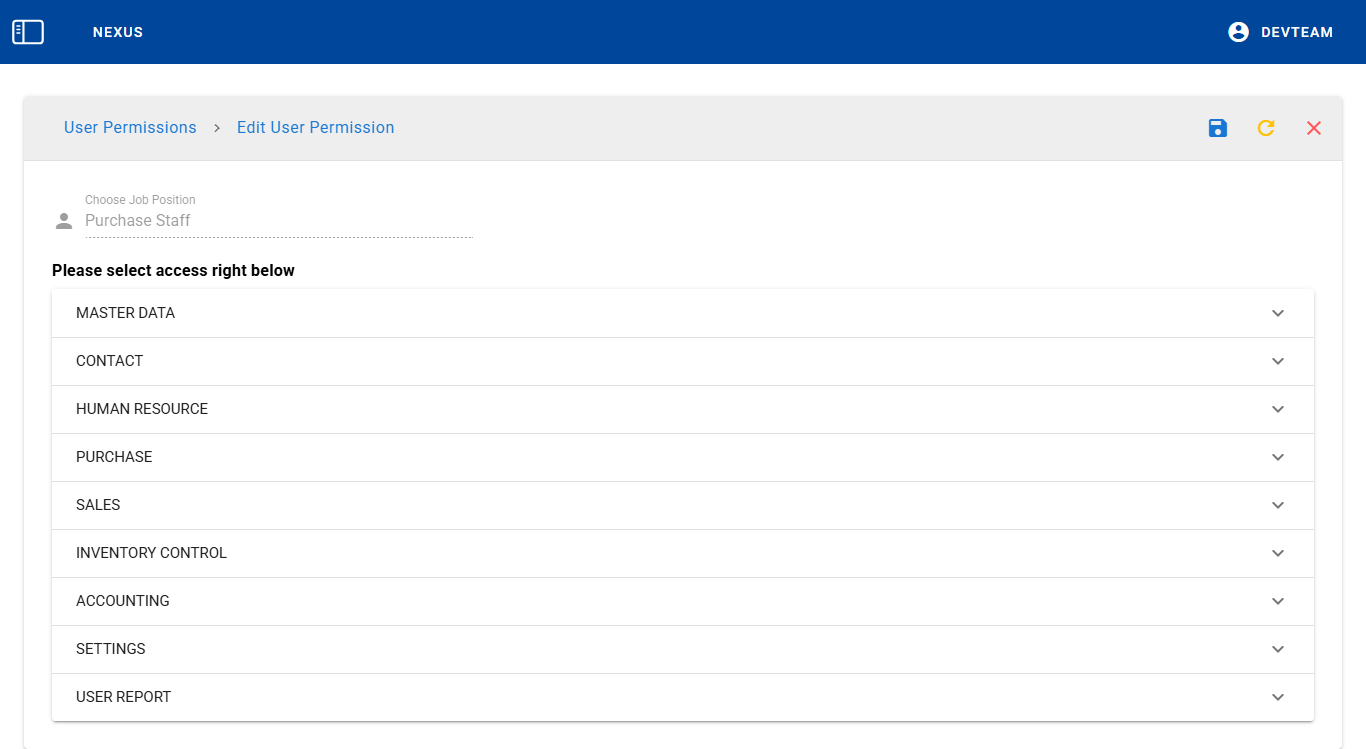
Klik tombol edit, dan akan diarahkan ke dialog Edit User Permission.
Tampilan Formulir
Halaman ini menampilkan informasi dasar posisi dan departemen, diikuti daftar modul utama yang dapat diperluas (expand/collapse) untuk melihat detail hak aksesnya.
Informasi Utama
| Komponen | Jenis Input | Keterangan |
|---|---|---|
| Job Position | Text (readonly) | Menampilkan nama posisi pengguna yang sedang diedit (contoh: Purchase Staff). |
| Department | Text (readonly) | Menampilkan nama departemen posisi tersebut (contoh: Purchase). |
Komponen Hak Akses Modul
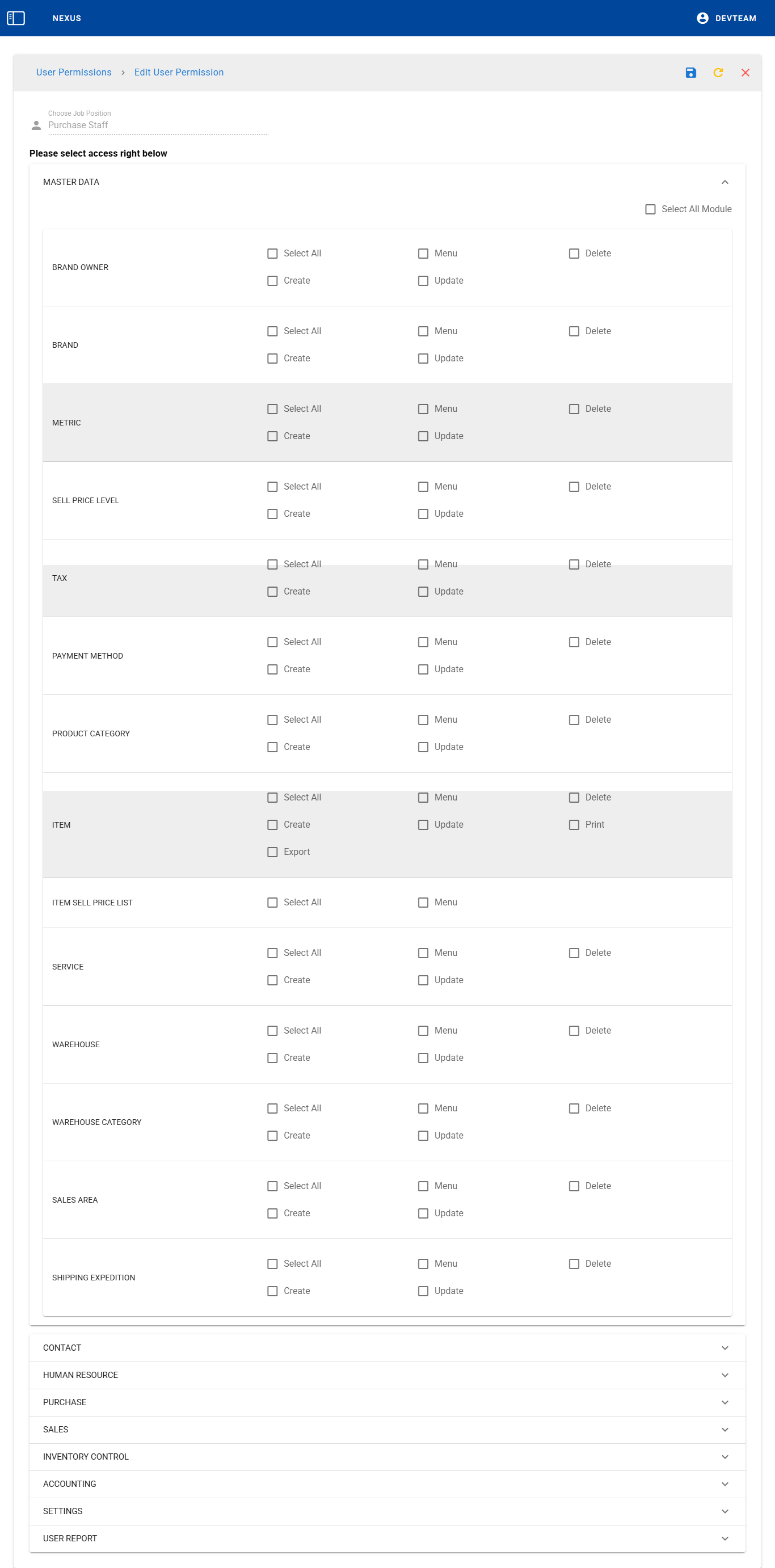
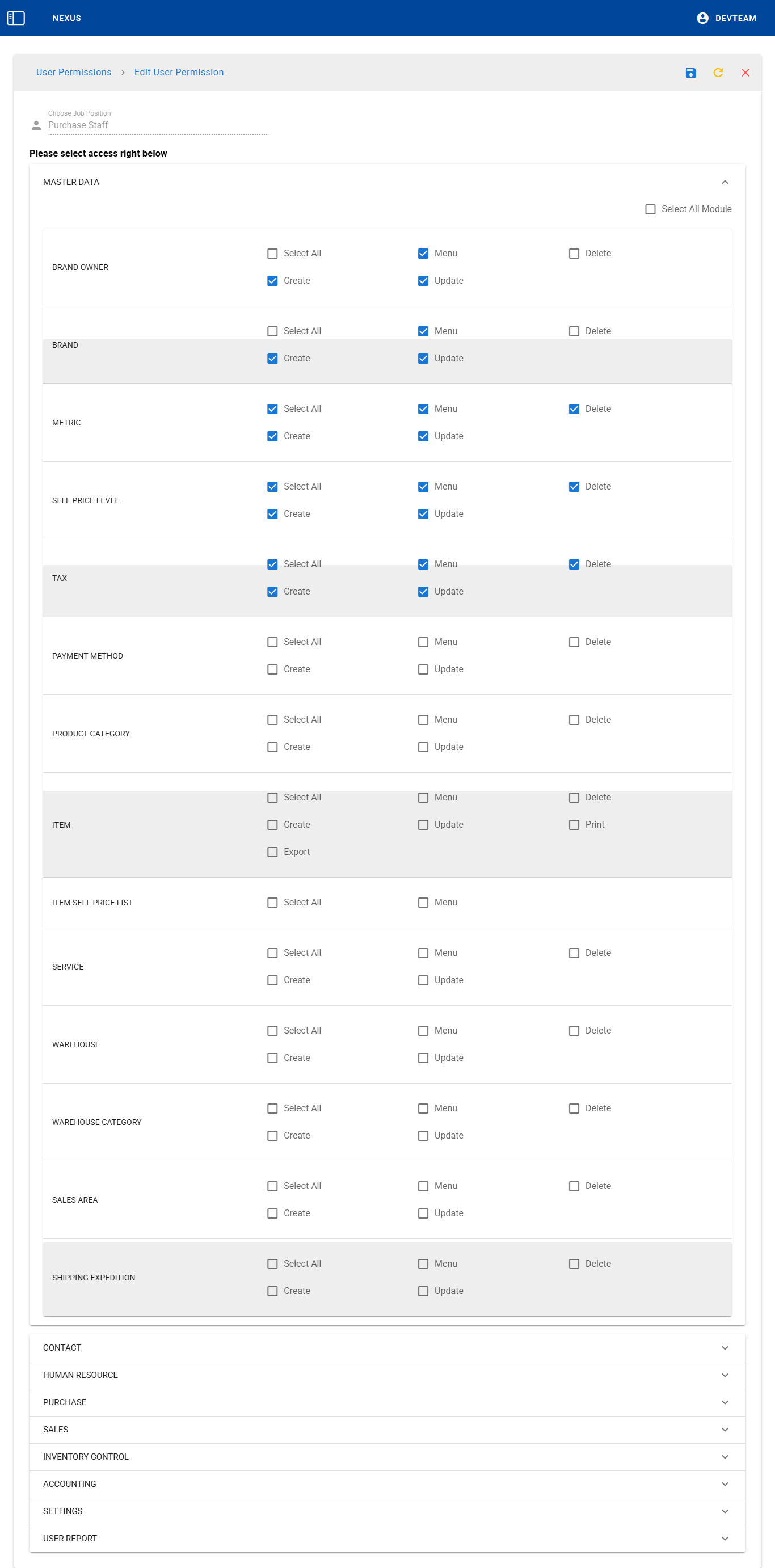
Setiap modul (misalnya Master Data, Sales, Purchase, Inventory Control, Human Resource, dll.) dapat diklik untuk menampilkan daftar menu dan fitur yang dimiliki oleh posisi tersebut.
Masing-masing menu memiliki hak akses (permissions) yang bisa diubah dengan cara mencentang atau menghapus tanda centang.
| Komponen | Penjelasan |
|---|---|
| Select All | Mengaktifkan semua hak akses dalam satu baris menu secara penuh. |
| Menu | Mengizinkan posisi untuk melihat menu di sidebar. Tanpa ini, menu tidak akan muncul di navigasi. |
| Create | Memberikan izin untuk menambah data baru pada menu terkait. |
| Update | Memberikan izin untuk mengubah data yang sudah ada. |
| Delete | Menghapus data dari menu terkait. Biasanya hanya untuk Administrator. |
| Memberikan hak untuk mencetak laporan atau dokumen dari menu tersebut. | |
| Export | Mengizinkan ekspor data ke file seperti Excel, CSV, atau PDF. |
| Void | Membatalkan transaksi yang sudah dibuat. Biasanya hanya diberikan pada posisi dengan tanggung jawab keuangan. |
| View Total | Menampilkan total nilai transaksi pada halaman laporan. |
| Done / Confirm | Menandai status transaksi sebagai selesai atau disetujui. |
| Search Exclusive | Menentukan apakah user dapat melihat seluruh data hasil pencarian (bukan hanya data yang ia buat sendiri). |
| Approve | Memberikan hak untuk melakukan persetujuan terhadap suatu proses (misalnya approval pada Purchase Order). |
Tombol Aksi pada Halaman Edit User Permission
Pada bagian kanan atas halaman User Permission Detail, terdapat tiga ikon utama yang digunakan untuk mengatur data:
| Ikon | Fungsi |
|---|---|
| 💾 Save | Menyimpan perubahan hak akses yang dilakukan pada halaman ini. Setelah menekan ikon ini, akan muncul dialog konfirmasi untuk memastikan penyimpanan. |
| 🔄 Reset | Menghapus seluruh perubahan yang baru dilakukan dan mengembalikan kondisi seperti terakhir kali disimpan. |
| ❌ Cancel / Close | Menutup halaman detail dan kembali ke halaman utama User Permission tanpa menyimpan perubahan. |
Fitur Validasi
- Kolom Job Position dan Department tidak dapat diedit karena diambil dari data master posisi kerja.
- Hak akses yang disimpan langsung diterapkan untuk semua user dengan posisi tersebut, namun perubahan baru akan aktif setelah user melakukan logout dan login kembali.
Langkah-Langkah Mengedit User Permission
- Buka halaman utama User Permission.
- Klik pada baris posisi yang ingin diperbarui.
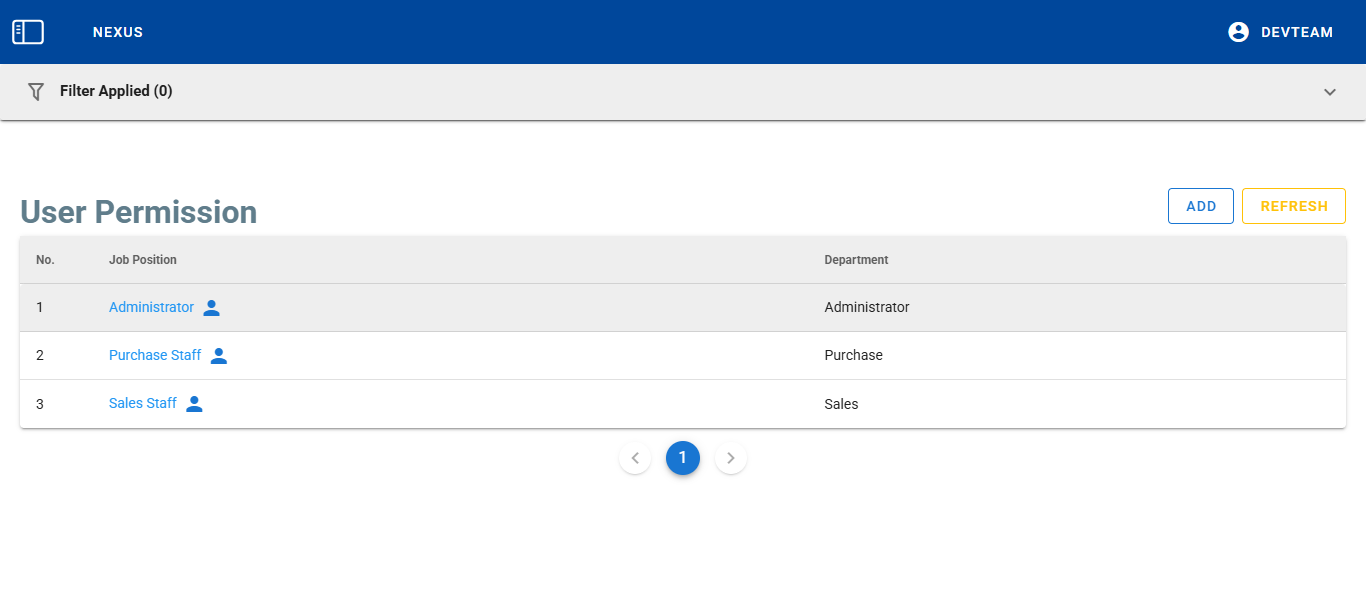
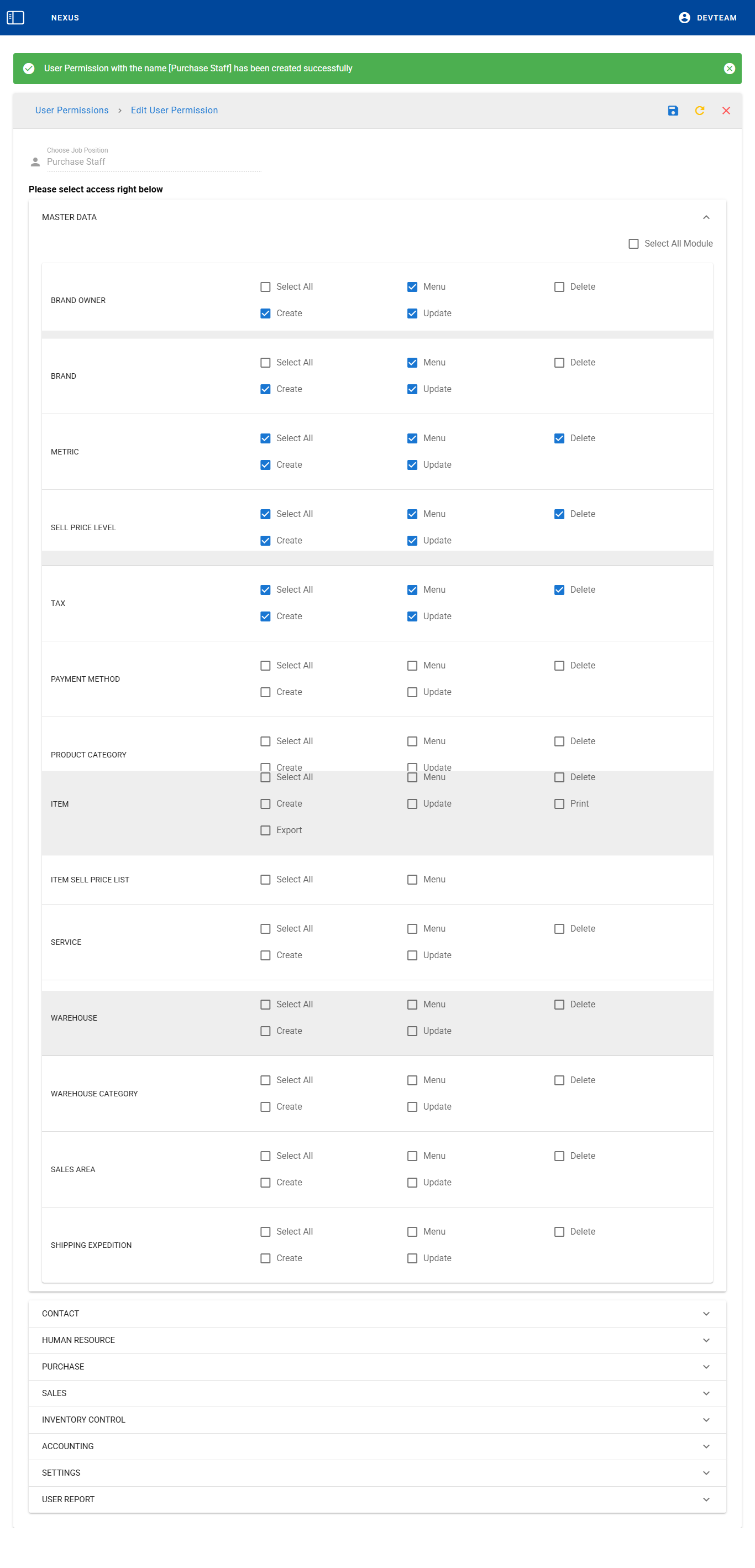
Sistem akan menampilkan halaman User Permission Detail seperti berikut:
Klik tanda panah (▾) di samping nama modul (misalnya Master Data) untuk membuka daftar menu di dalamnya.
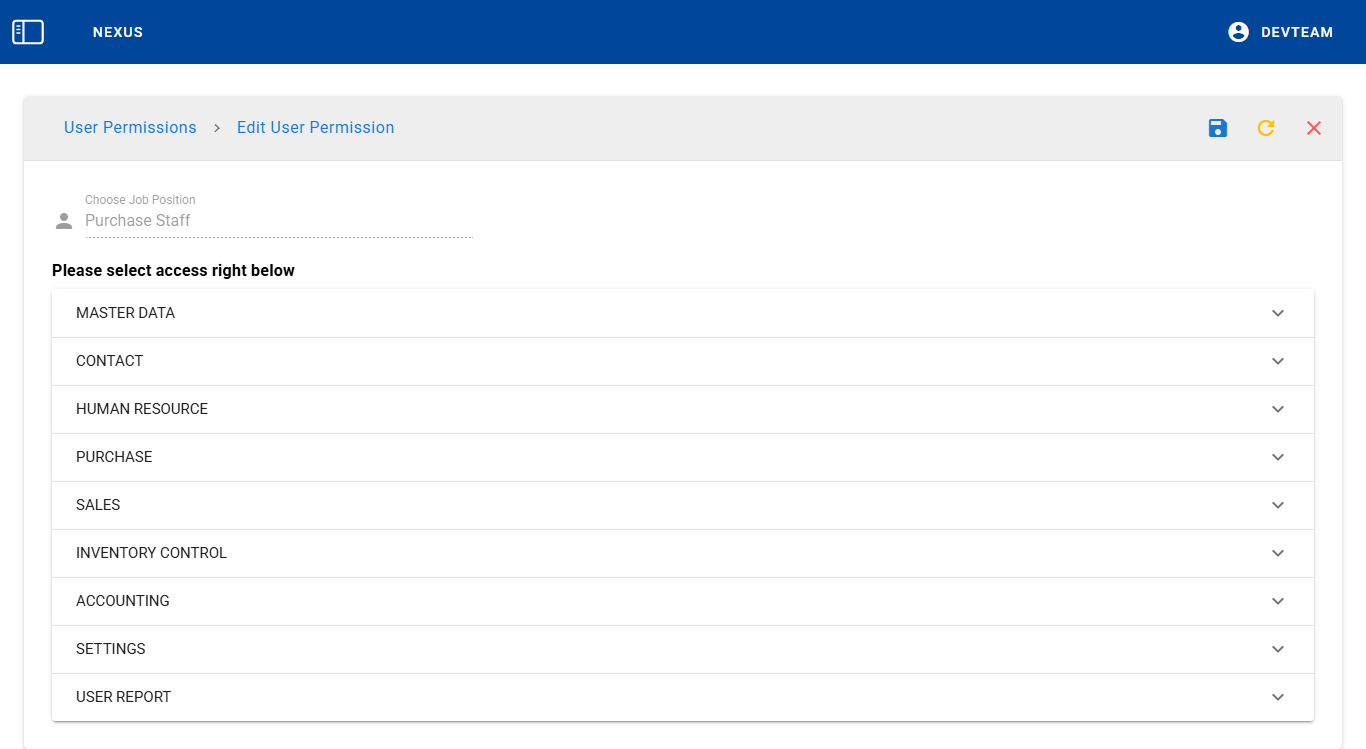
Centang atau hilangkan tanda centang sesuai hak akses yang ingin diberikan atau dicabut.
- Setelah selesai melakukan perubahan, klik ikon Save (💾) di kanan atas.
- Sistem akan menampilkan dialog konfirmasi penyimpanan. Klik
YESuntuk menyimpan, atauNOuntuk membatalkan.
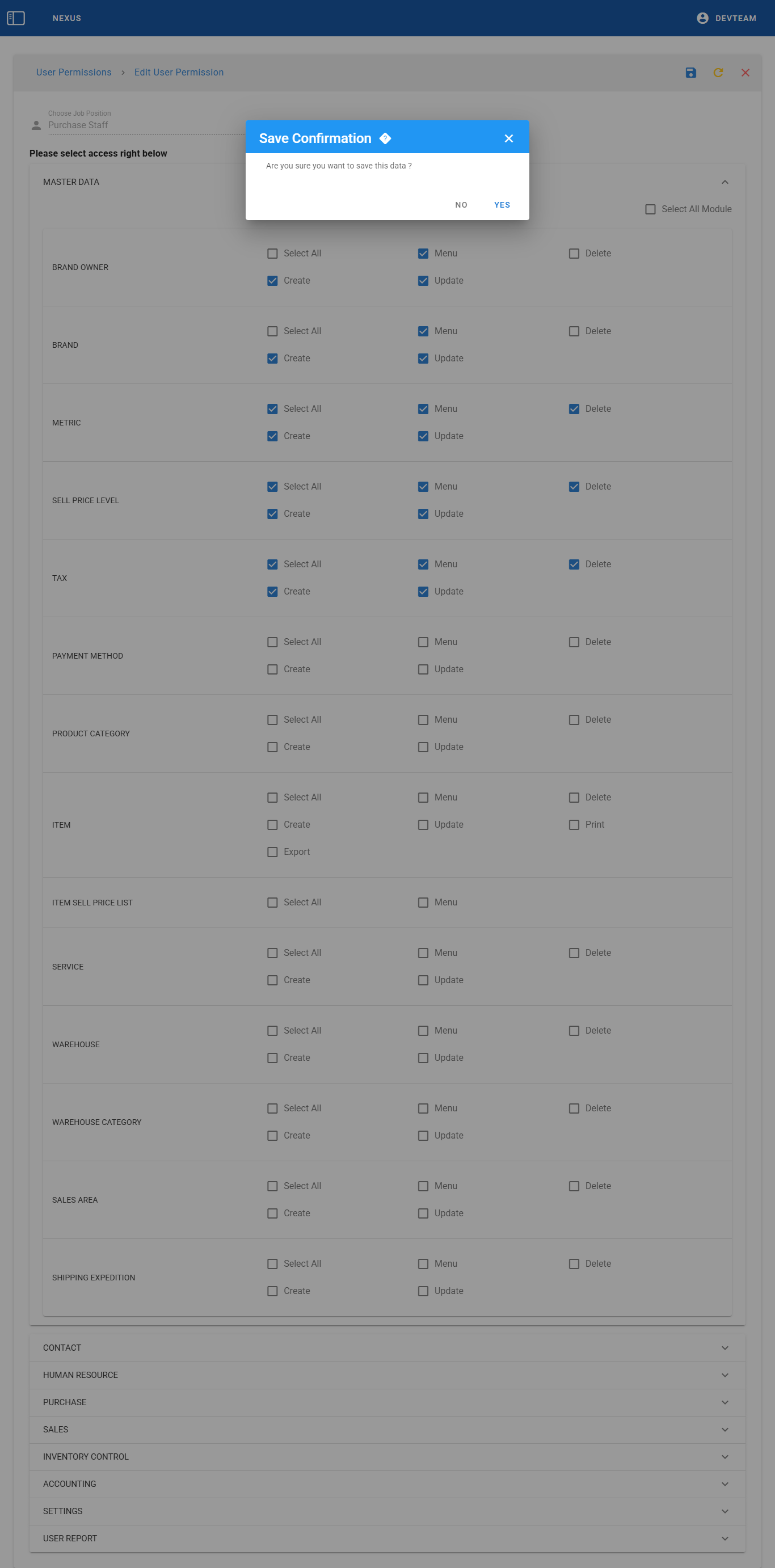
Setelah disimpan, sistem akan menampilkan notifikasi sukses dan perubahan hak akses akan langsung tersimpan.
Alert / Notifikasi
Notifikasi Sukses
Jika konfigurasi berhasil diperbarui:
- ✅ "User Permission for [Job Position] has been updated successfully."
Notifikasi Error
Jika terjadi kesalahan:
❌ "Current user is unauthorized for operation: UPDATE User Permission."
Artinya user yang sedang login tidak memiliki hak akses untuk memperbarui konfigurasi permission.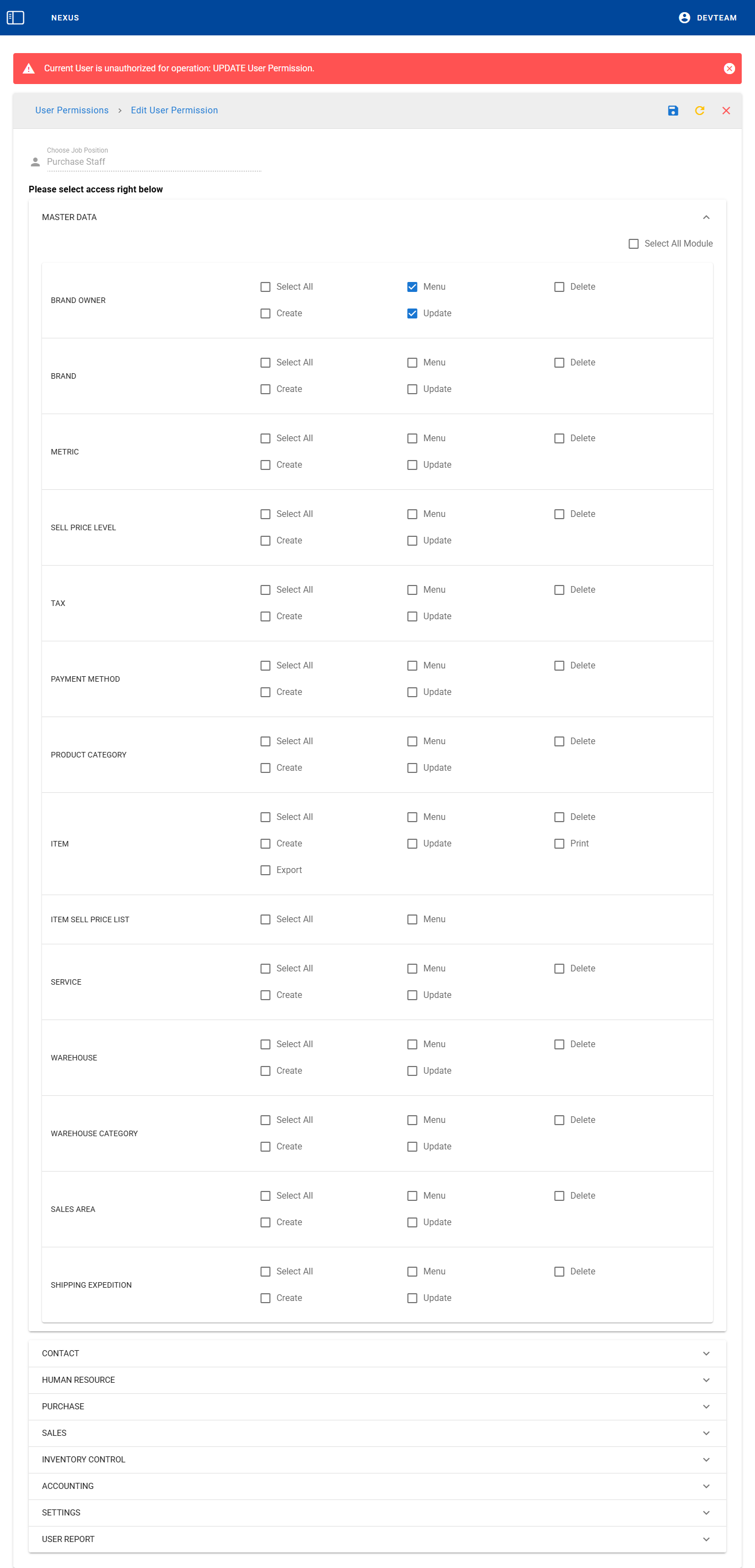
Validasi Akses dan Keamanan
- Hanya user yang memiliki hak akses
UPDATEpada menu User Permission yang dapat melakukan pengeditan. - Perubahan bersifat global: setiap user yang memiliki posisi tersebut akan otomatis menggunakan hak akses baru.
- Jika posisi terkait dihapus, maka seluruh konfigurasi permission juga akan ikut dihapus dari sistem.
Praktik Terbaik
- Gunakan hak akses Select All Module hanya jika diperlukan untuk role-level tinggi seperti Administrator.
- Lakukan peninjauan berkala terhadap konfigurasi permission setiap departemen.
- Hindari pemberian akses
Delete,Void, atauApprovepada posisi operasional harian. - Setelah melakukan perubahan besar pada permission, lakukan uji coba login menggunakan role tersebut untuk memastikan hasil sesuai harapan.
Troubleshooting
| Permasalahan | Solusi |
|---|---|
| Perubahan tidak tersimpan | Pastikan Anda memiliki hak akses UPDATE dan koneksi internet stabil. |
| Hak akses baru tidak aktif | Lakukan logout dan login kembali agar session diperbarui. |
| Tidak bisa membuka halaman detail | Pastikan user memiliki izin READ pada menu User Permission. |