Pencarian Employee
Gambaran Umum
Fitur Pencarian Employee digunakan untuk mempermudah pengguna dalam menemukan data karyawan tertentu berdasarkan berbagai kriteria filter. Fitur ini berada di dalam menu Human Resource > Employee, tepatnya di bagian atas tabel daftar employee.
Dengan adanya filter pencarian, administrator HR dapat lebih cepat mengelola data karyawan tanpa harus menelusuri seluruh daftar.
Akses Fitur Pencarian
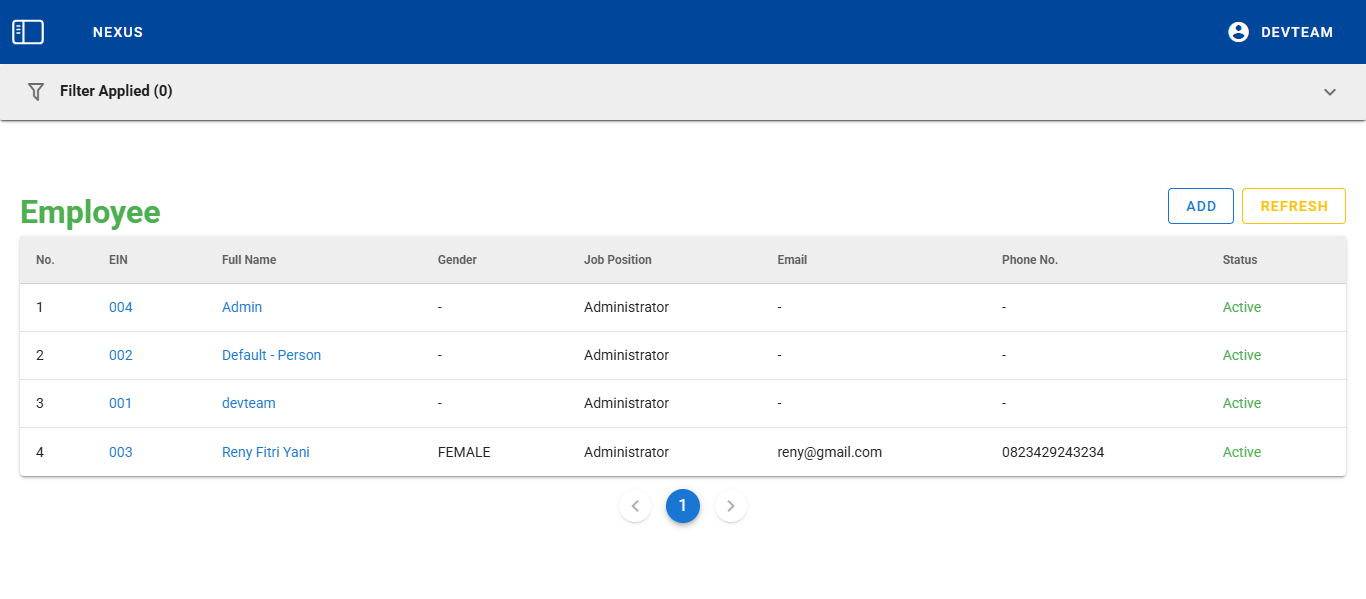
Untuk menggunakan fitur pencarian, buka halaman daftar Employee. Pada bagian atas tabel, terdapat Filter Bar dengan label Filter Applied (0):
Jika diklik, akan tampil form pencarian dengan beberapa field filter seperti gambar berikut:
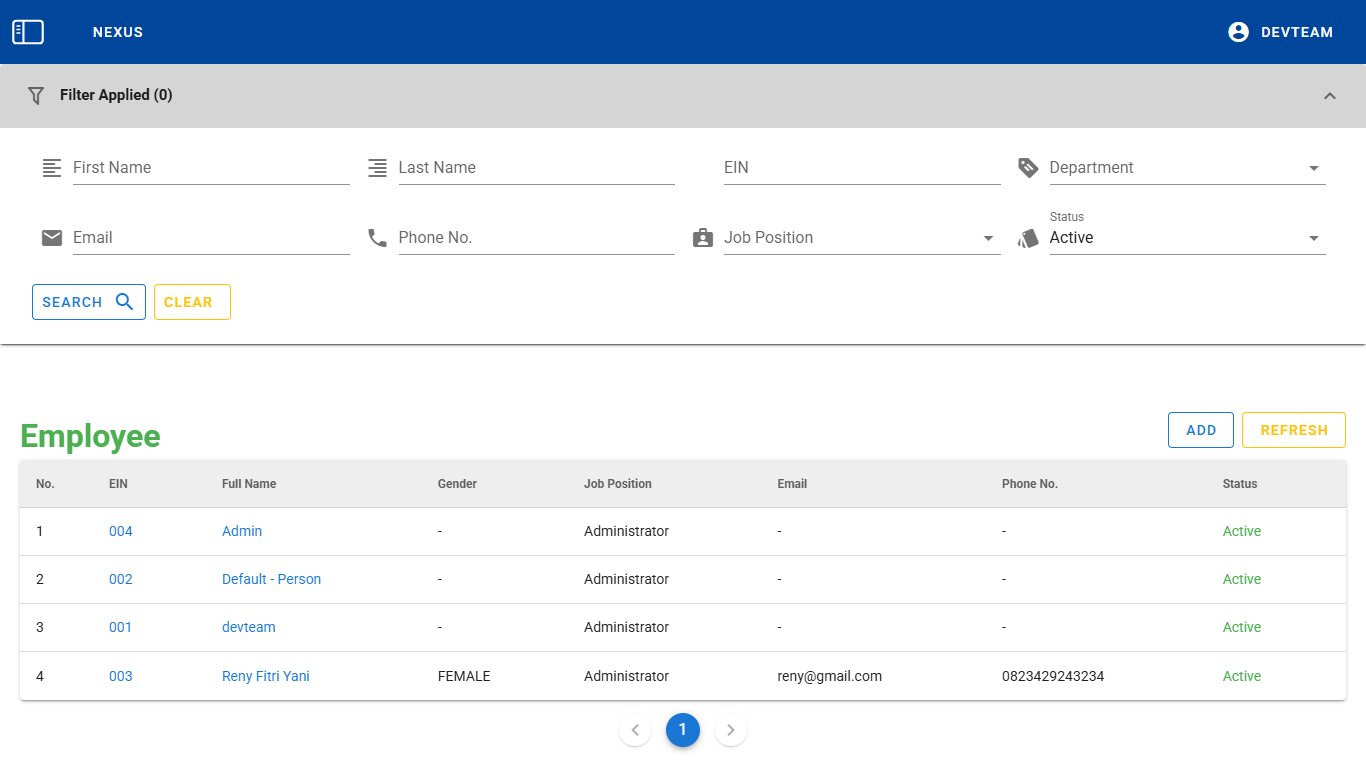
Komponen Pencarian
| Komponen | Jenis Input | Wajib Diisi | Keterangan |
|---|---|---|---|
| First Name | Input Text | Tidak | Nama depan karyawan |
| Last Name | Input Text | Tidak | Nama belakang karyawan |
| EIN | Input Text | Tidak | Nomor identitas karyawan |
| Department | Dropdown | Tidak | Departemen tempat karyawan bekerja |
| Input Text | Tidak | Alamat email karyawan | |
| Phone No. | Input Text | Tidak | Nomor telepon karyawan |
| Job Position | Dropdown | Tidak | Jabatan karyawan |
| Status | Dropdown | Tidak | Status karyawan (Active/Inactive) |
| Search | Tombol Aksi | - | Menjalankan pencarian sesuai filter |
| Clear | Tombol Aksi | - | Menghapus filter pencarian |
Langkah-Langkah Mencari Employee
- Buka halaman Employee dan klik Filter Bar.
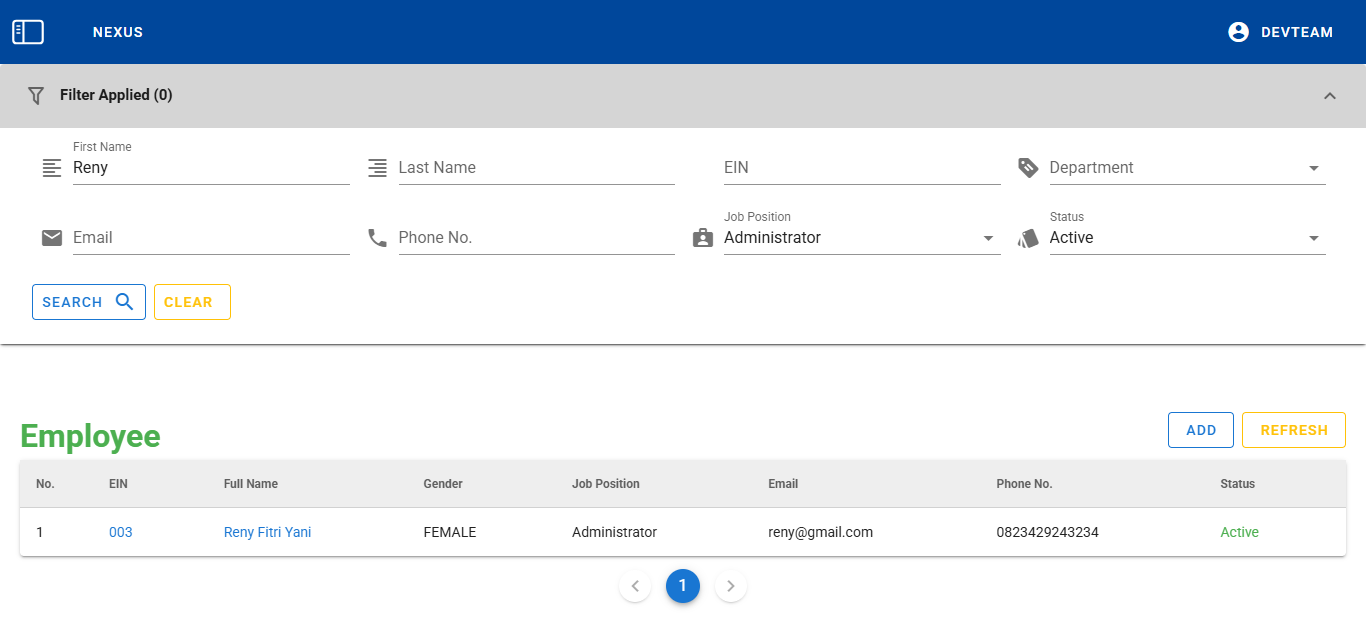
- Masukkan salah satu atau beberapa kriteria filter, misalnya:
- First Name: Reny
- Department: Administrator
- Status: Active
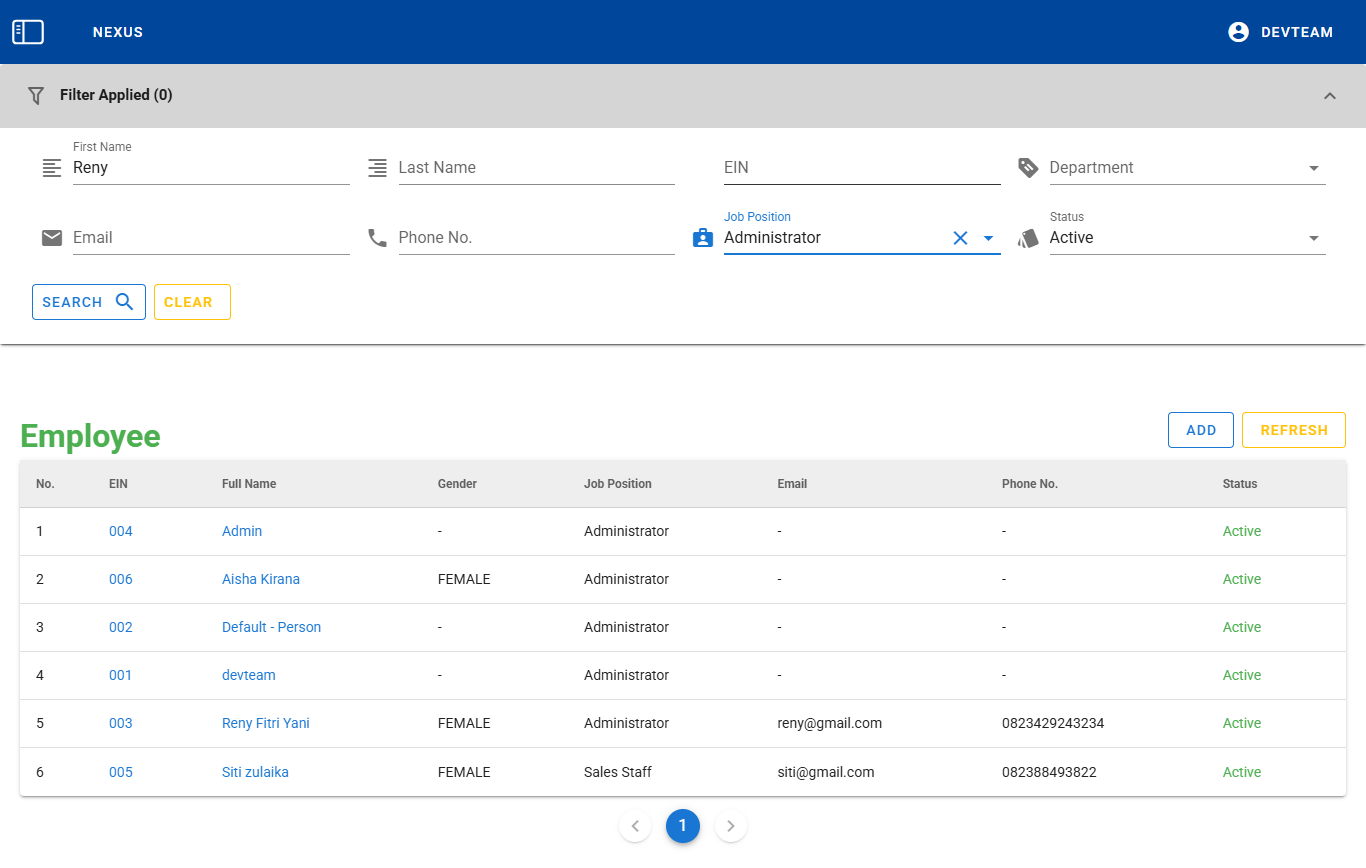
- Klik tombol
SEARCHuntuk menampilkan hasil pencarian.
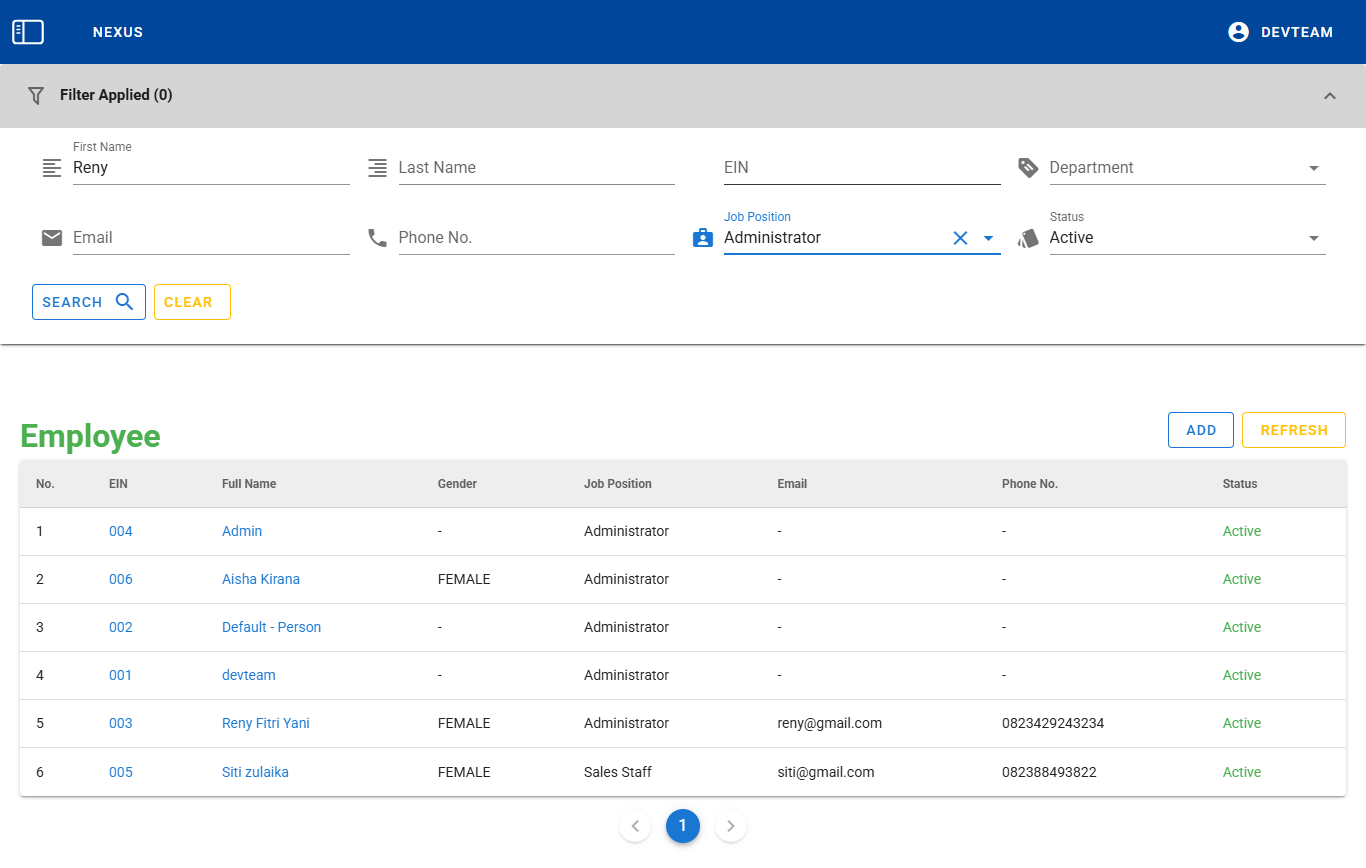
- Sistem akan menampilkan daftar employee yang sesuai dengan filter yang dimasukkan.
- Klik tombol
CLEARuntuk menghapus filter pencarian
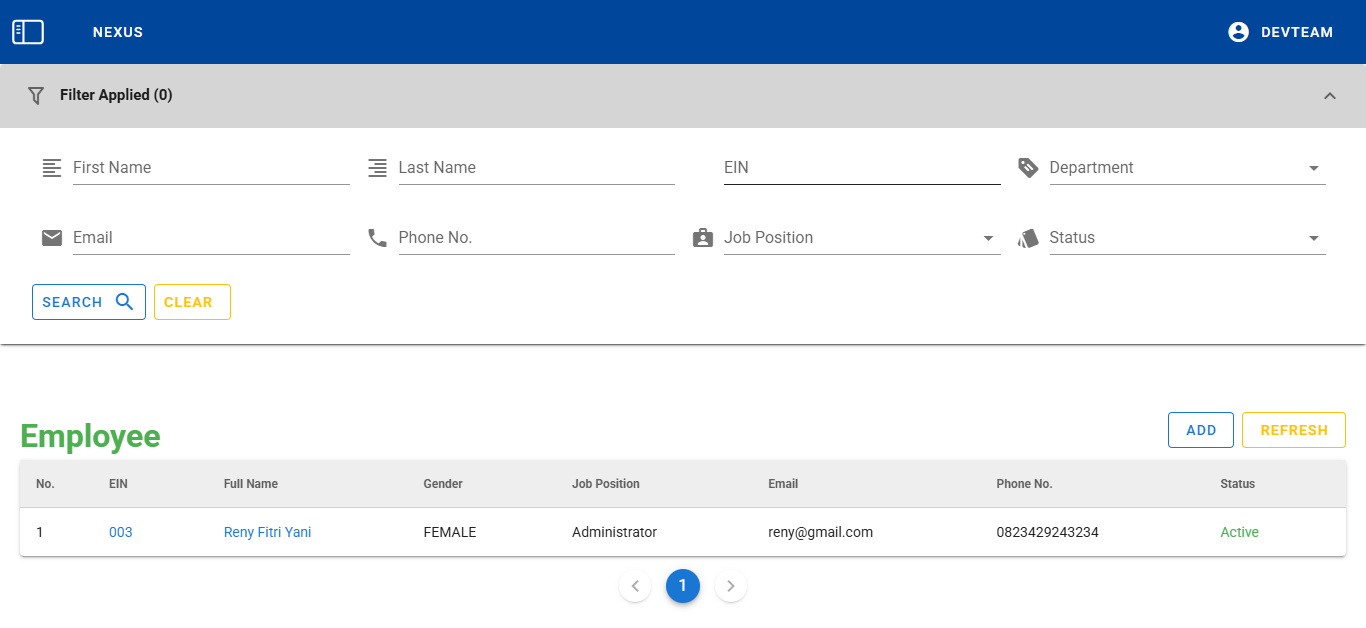
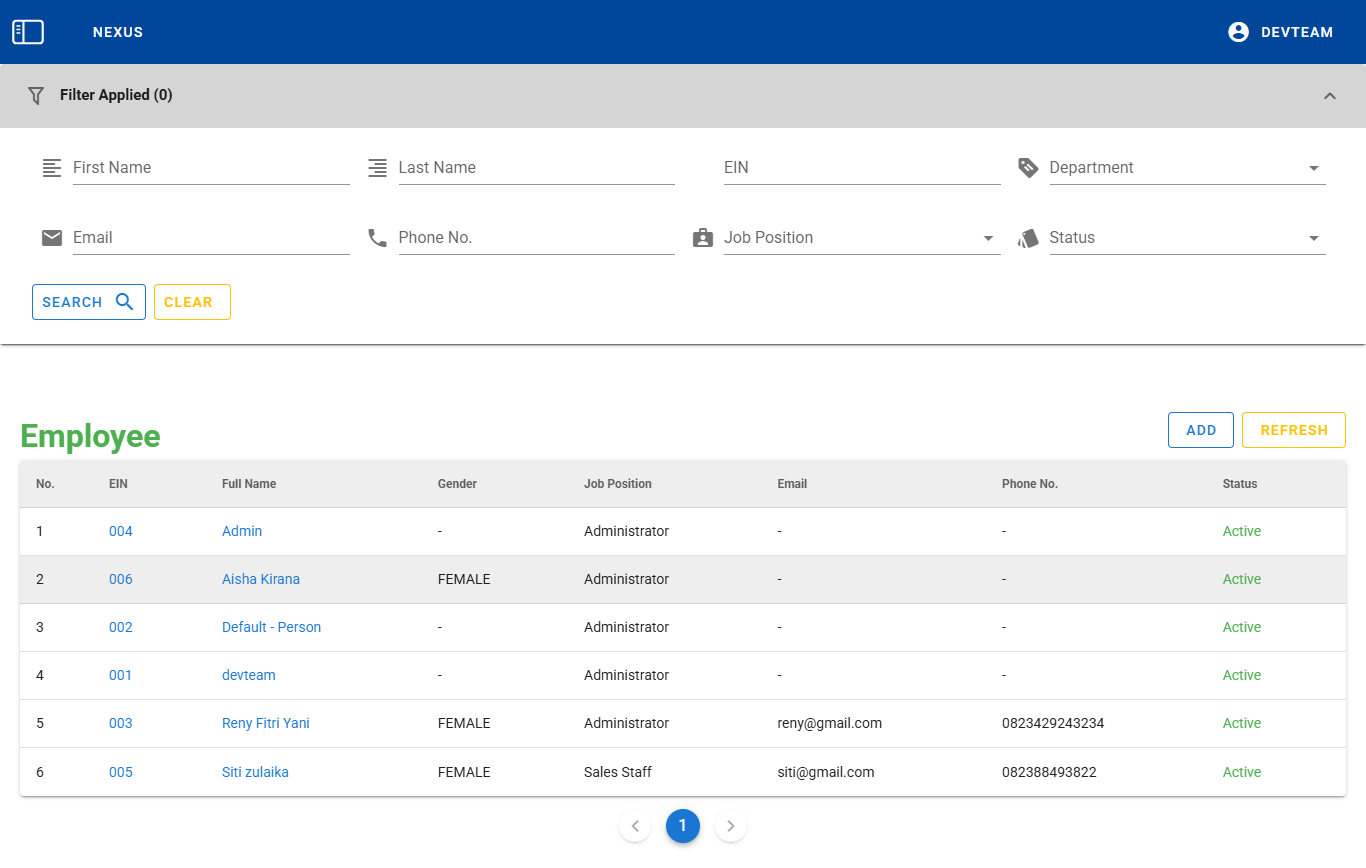
dan klik tombol SEARCH kembali untuk menampilkan semua data kembali.
Alert / Notifikasi
- Jika hasil pencarian tidak ditemukan, tabel akan kosong.
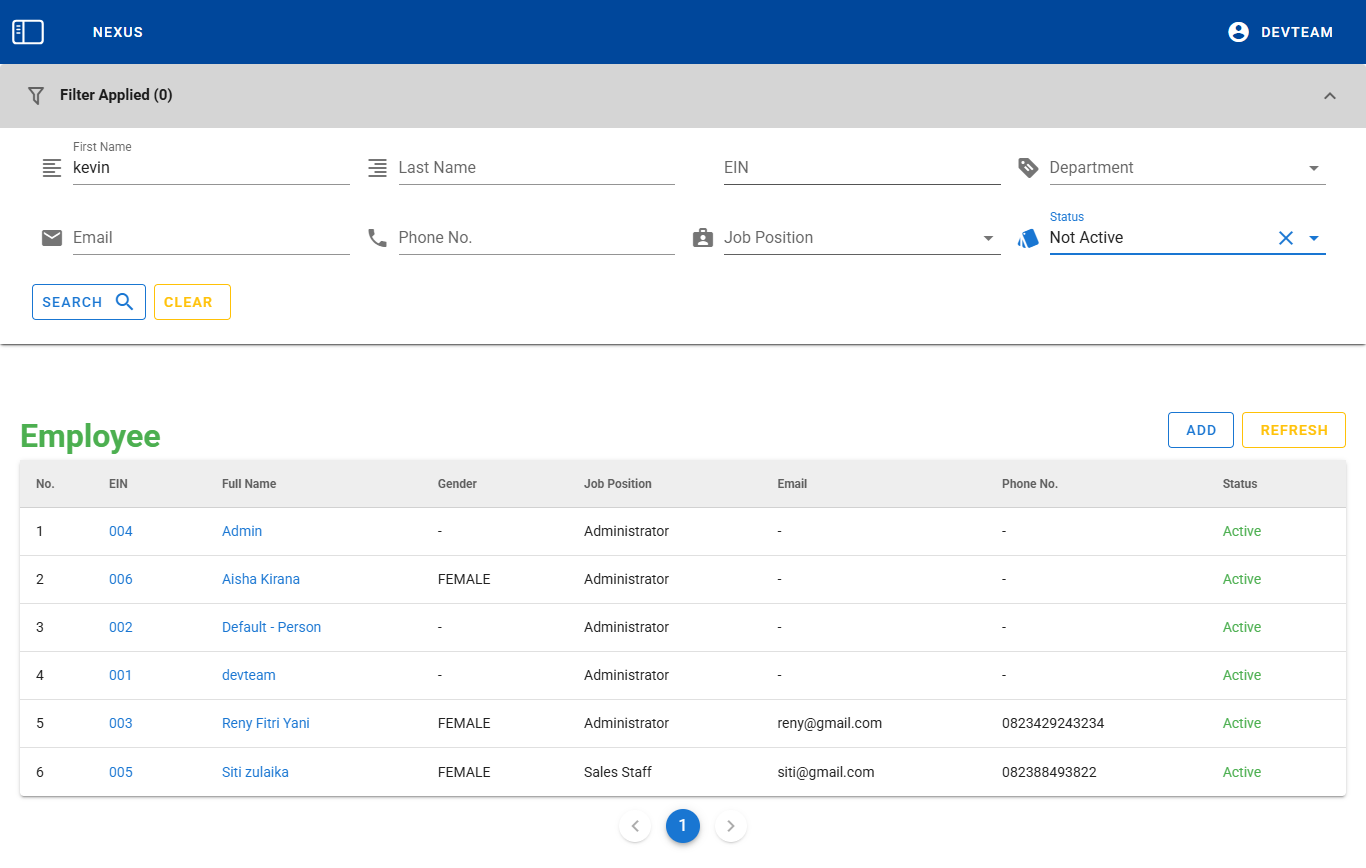
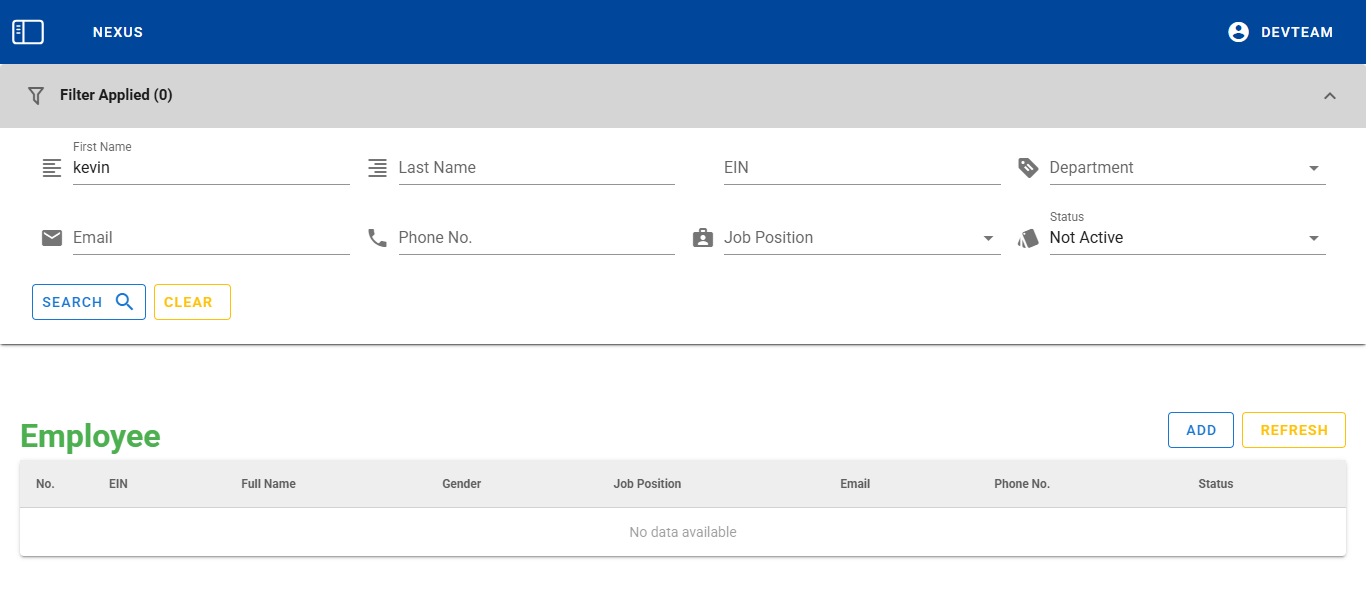
- Jika hasil pencarian berhasil, hanya data employee yang cocok dengan filter yang akan ditampilkan.
Validasi dan Batasan
- Pencarian bersifat tidak case-sensitive (contoh: “reny” sama dengan “Reny”).
- Pencarian mendukung substring match, misalnya pencarian “dev” akan cocok dengan “devteam”.
- Filter dapat digunakan secara kombinasi untuk hasil yang lebih spesifik.
Praktik Terbaik
- Gunakan filter spesifik (misalnya EIN atau Email) untuk hasil lebih akurat.
- Klik
CLEARsetelah selesai mencari untuk menghapus filter. - Jika ingin menampilkan semua data, klik
SEARCHtanpa mengisi field filter apapun.
Troubleshooting
| Permasalahan | Solusi |
|---|---|
| Data tidak muncul | Pastikan kriteria pencarian sesuai dengan data karyawan |
| Tombol SEARCH tidak berfungsi | Periksa koneksi internet dan refresh halaman |
| Tidak bisa input teks di field | Pastikan field dalam keadaan aktif dan tidak disable |