Ubah Employee
Gambaran Umum
Fitur Edit Employee digunakan untuk memperbarui atau mengubah data karyawan yang sudah ada pada sistem ERP Cloud Nexus Core. Menu ini berada di dalam Modul Human Resource > Employee.
Fitur ini bermanfaat bagi admin atau HR ketika terjadi perubahan informasi karyawan, seperti alamat, jabatan, status, data kontak, maupun data payroll.
Akses Fitur Edit Employee
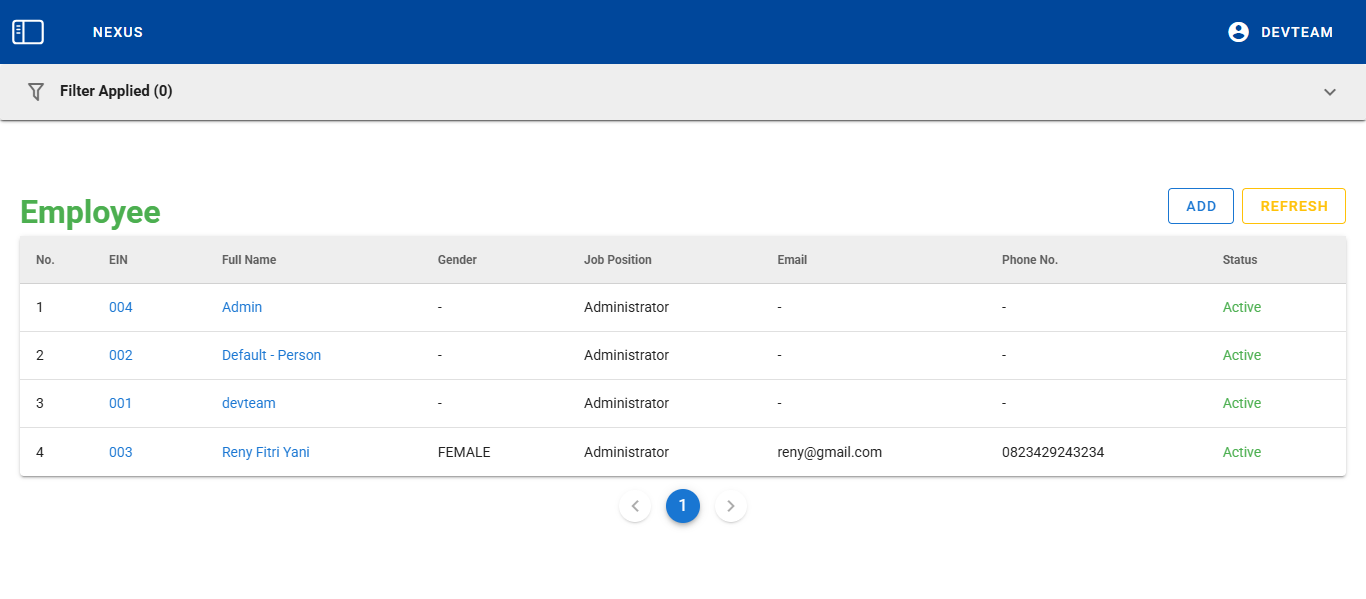
Untuk mengedit data Employee, pengguna dapat mengklik pada salah satu baris data karyawan yang ingin diperbarui:
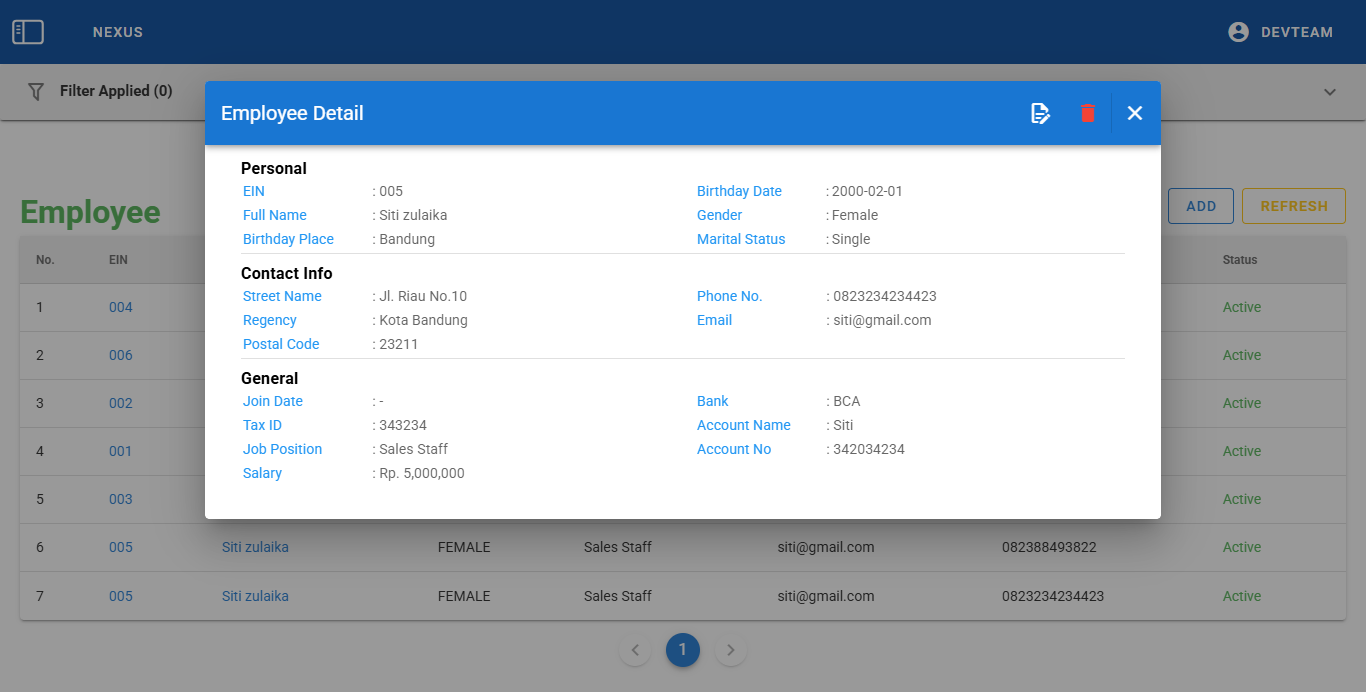
Setelah diklik akan muncul dialog detail employee. Dibagian atas kanan dialog ada tombol icon edit, klik icon edit untuk membuka halaman atau form edit employee.
Setelah diklik, akan diarahkan ke halaman atau Form Edit Employee yang berisi data karyawan tersebut untuk selanjutnya diubah:
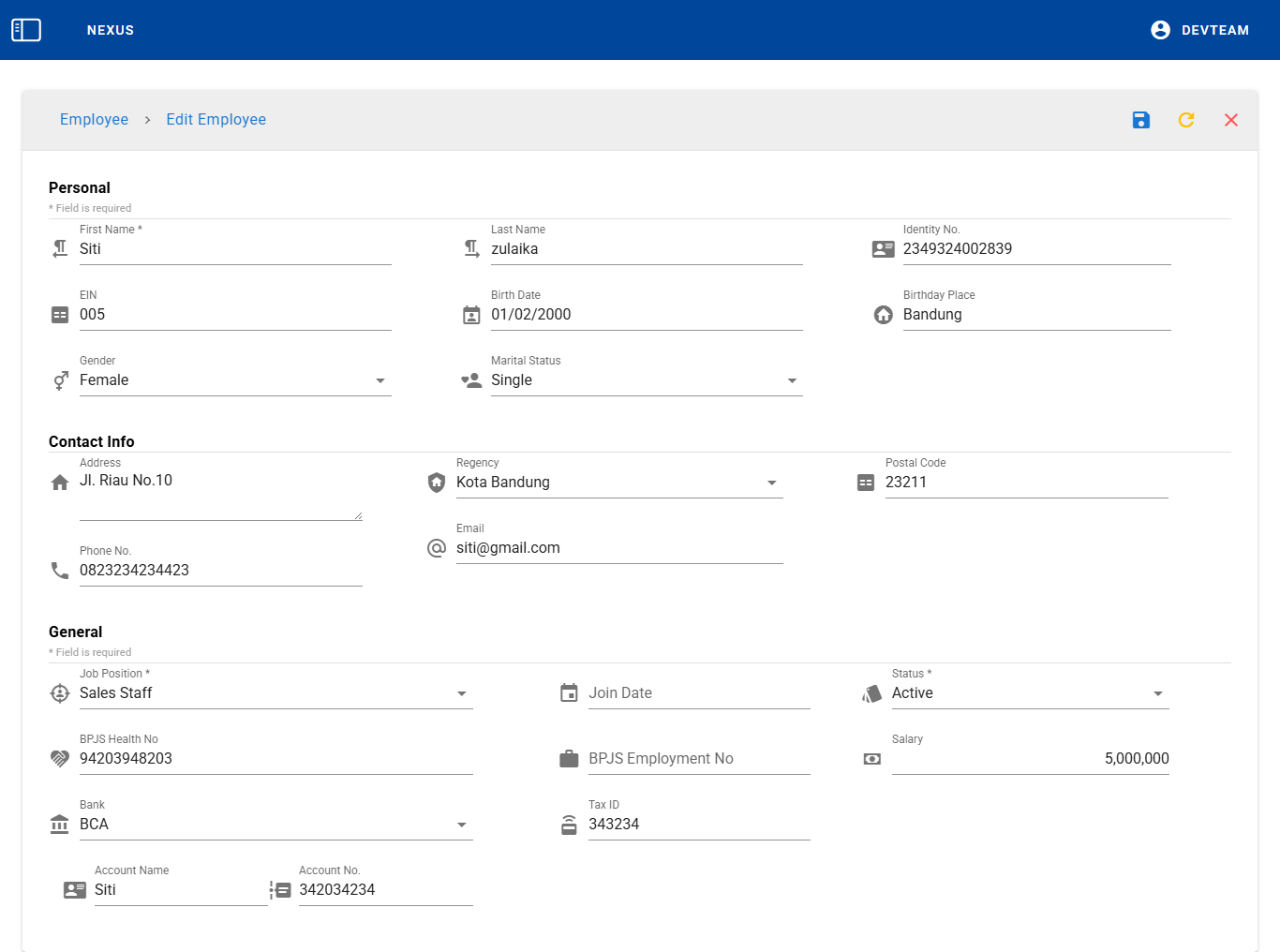
Form Edit Employee
Form Edit Employee memiliki komponen yang sama dengan Add Employee, namun semua kolom sudah terisi dengan data yang ada sebelumnya. Admin atau HR dapat langsung memperbarui data yang ingin diubah.
Komponen Formulir
Personal
- First Name (wajib)
- Last Name
- Identity No.
- EIN
- Birth Date, Birthday Place
- Gender, Marital Status
Contact Info
- Address, Regency, Postal Code
- Phone No., Email
General
- Job Position (wajib)
- Join Date
- Status (wajib: Active/Inactive)
- BPJS Health No, BPJS Employee No
- Salary
- Tax ID
- Bank, Account Name, Account No
Fitur Validasi
- Kolom bertanda
*(First Name, Job Position, Status) wajib diisi. - Tombol
SAVEhanya aktif jika kolom atau field bertanda*diisi.
Langkah-Langkah Mengedit Employee
- Klik ikon Edit pada dialog detail Employee yang ingin diperbarui. Untuk membuka dialog detail tersebut, klik salah satu baris Employee pada tabel daftar Employee yang ingin Anda ubah.
- Form Edit Employee akan muncul dengan data yang sudah terisi.
- Lakukan perubahan pada kolom yang diperlukan, misalnya:
- Perubahan alamat karyawan.
- Update jabatan/posisi.
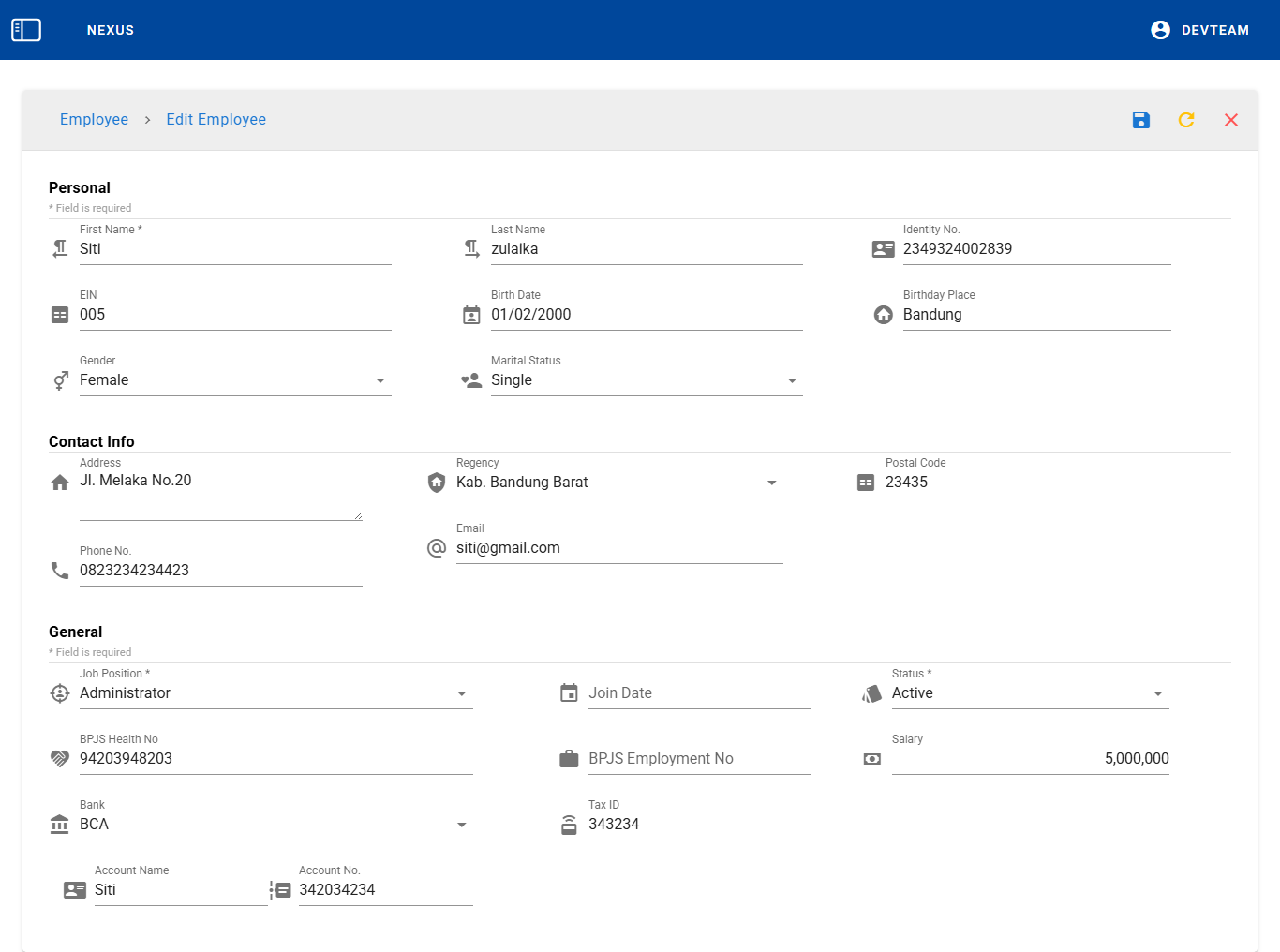
- Klik tombol
SAVEuntuk menyimpan perubahan. dan akan muncul dialogSave Confirmation, Klik tombolYESjika sudah yakin data yang diubah sudah benar, klik tombolNountuk kembali ke halaman edit employee jika ingin mengubah data lagi.
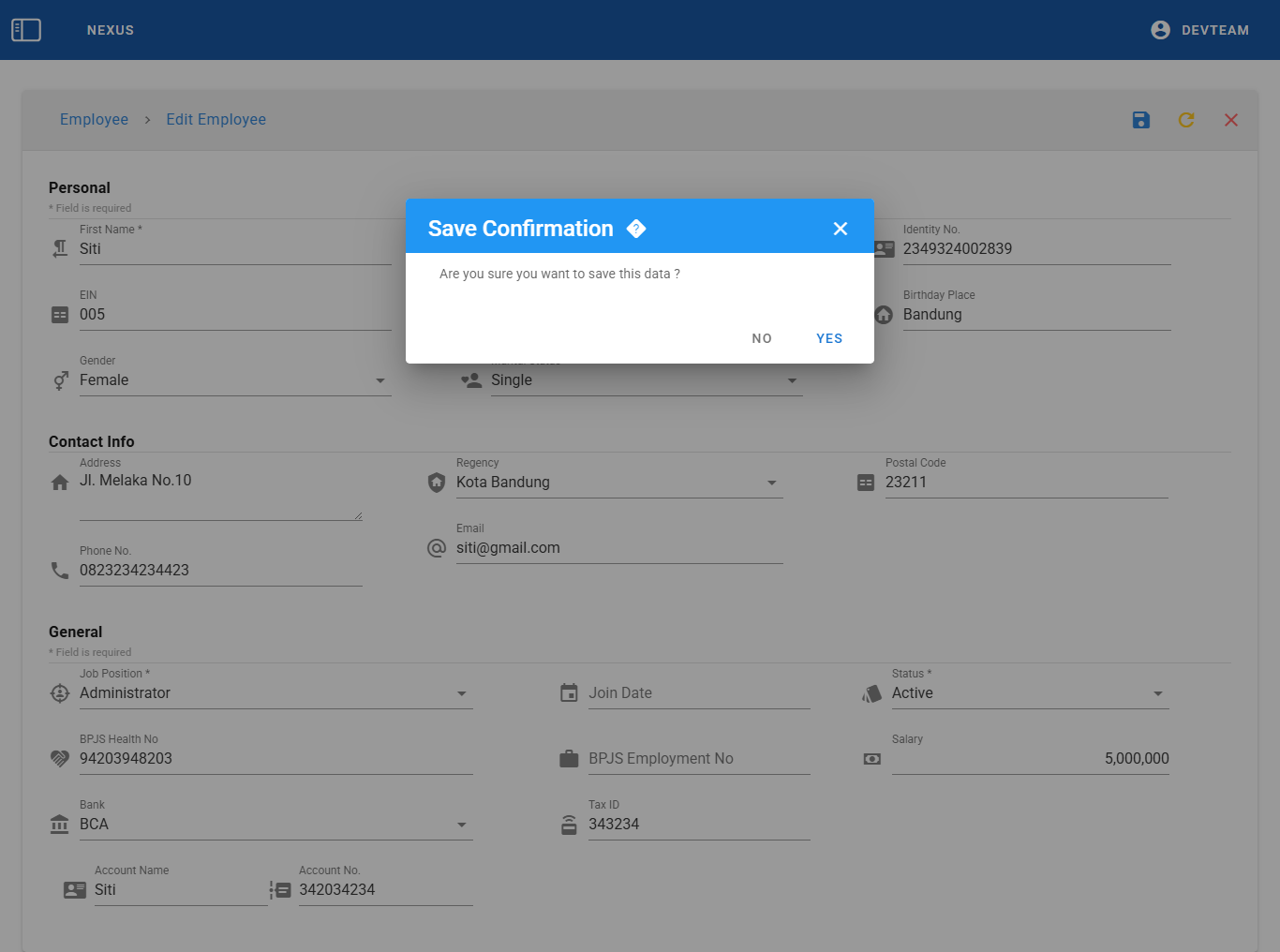
- Jika berhasil, sistem akan menampilkan notifikasi sukses berwarna hijau.
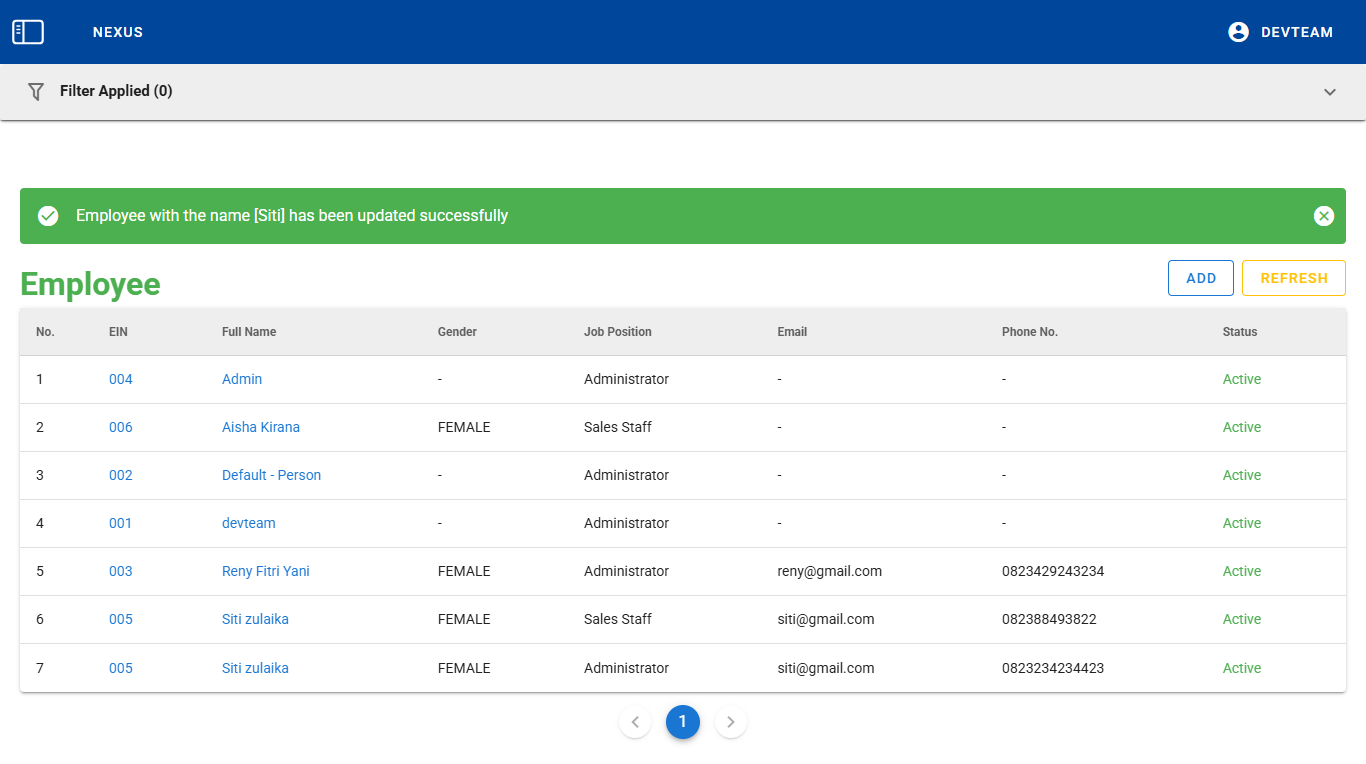
Alert / Notifikasi
Notifikasi Sukses
- ✅ "Employee with the name [First Name] has been updated successfully"
Notifikasi Error
- ❌ "Current User is unauthorized for operation: UPDATE Employee." User tidak memiliki hak akses edit.
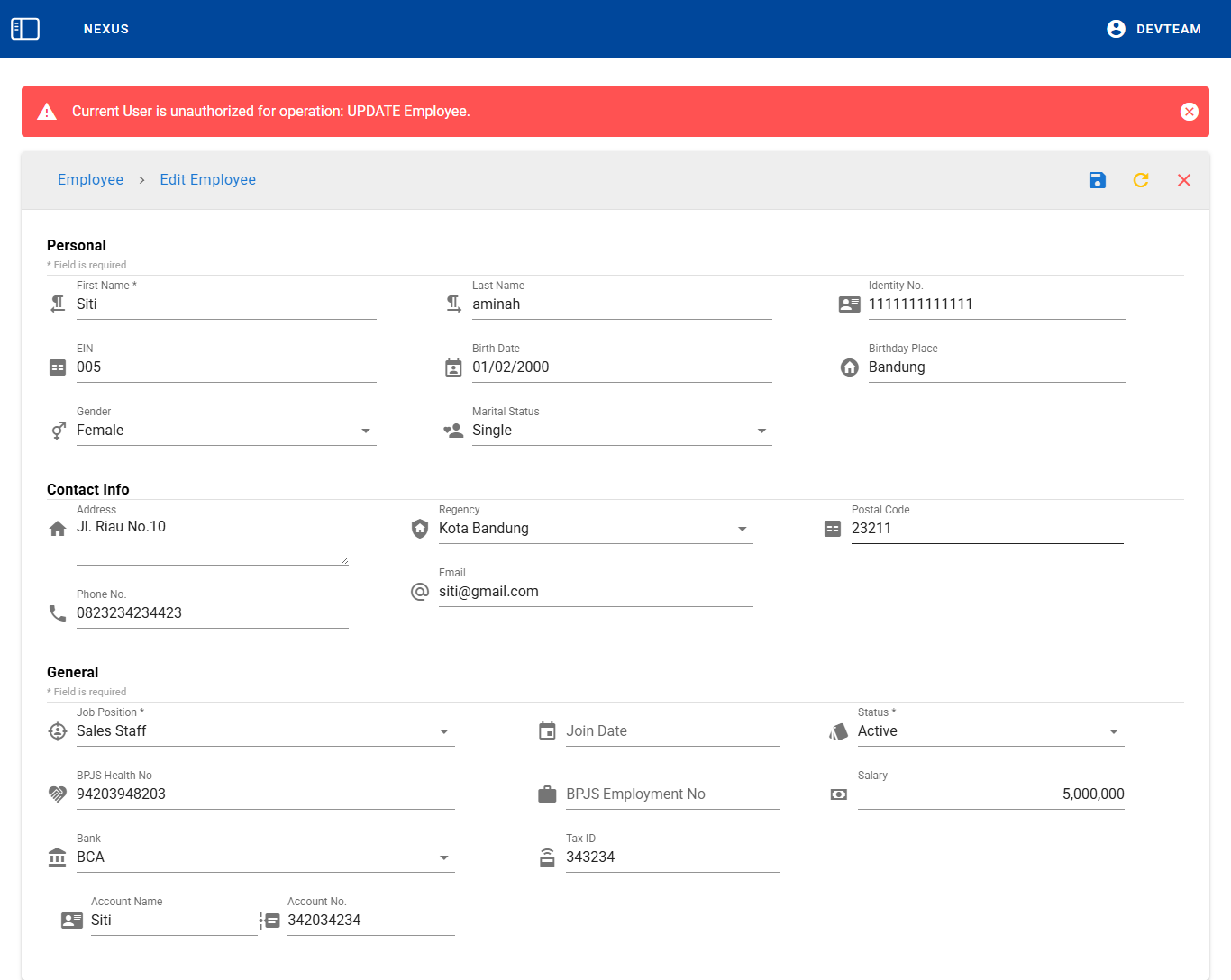
Validasi Akses dan Keamanan
- Hanya user yang mempunyai hak akses yang dapat melakukan edit data Employee. hak akses dapat di tentukan melalui menu user permissions.
Praktik Terbaik
- Periksa kembali data sebelum menyimpan untuk menghindari kesalahan.
- Jika employee resign, ubah status menjadi Not active daripada menghapus data, agar data history karyawan tetap ada.
- Gunakan data valid dan konsisten (misalnya format email dan nomor telepon).
Troubleshooting
| Permasalahan | Solusi |
|---|---|
| Tombol SAVE tidak aktif | Pastikan ada perubahan data yang dilakukan |
| Tidak bisa menyimpan | Periksa hak akses user |
| Data tidak berubah setelah save | Refresh halaman untuk memuat data terbaru |