Tambah Employee
Gambaran Umum
Fitur Add Employee digunakan untuk menambahkan data karyawan baru ke dalam sistem ERP Cloud Nexus Core. Menu ini berada di dalam Modul Human Resource > Employee dan merupakan bagian penting dalam pengelolaan data sumber daya manusia perusahaan.
Fitur ini memudahkan admin atau HR untuk mendata informasi karyawan secara lengkap, mulai dari data personal, kontak, hingga data kepegawaian.
Akses Menu
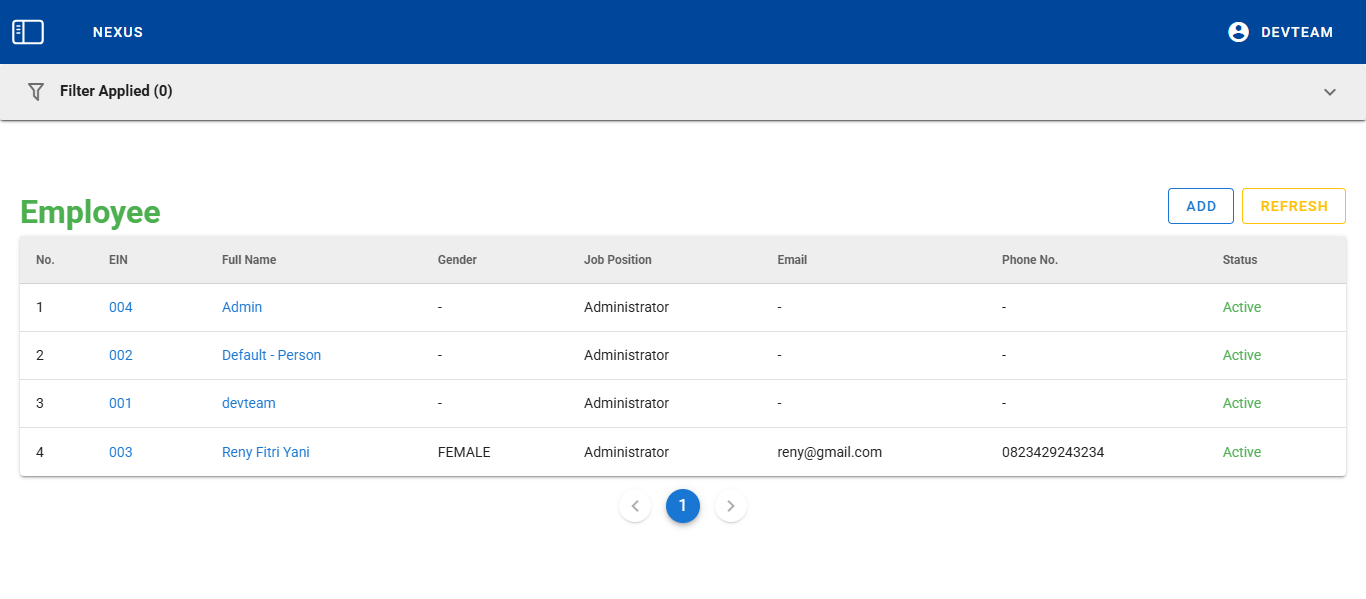
Untuk menambahkan employee baru, pengguna dapat mengklik tombol ADD di halaman utama daftar Employee:
Setelah diklik, akan muncul Form Add Employee seperti gambar di bawah ini:
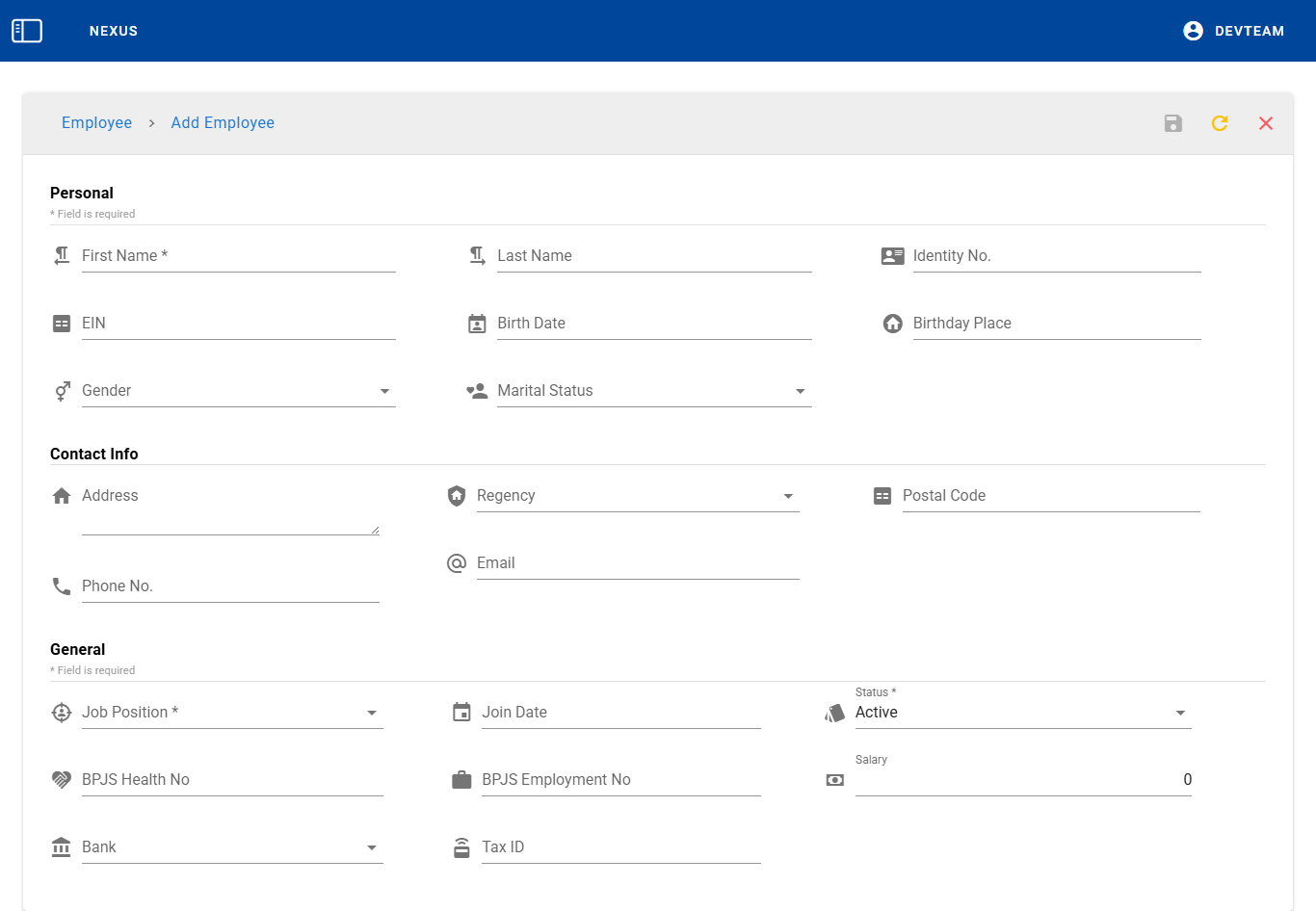
Form Tambah Employee
Komponen Formulir
Personal
| Komponen | Jenis Input | Wajib Diisi | Keterangan |
|---|---|---|---|
| First Name | Input Text | Ya | Nama depan karyawan |
| Last Name | Input Text | Tidak | Nama belakang karyawan |
| Identity No. | Input Text | Tidak | Nomor identitas (KTP) |
| EIN | Input Text | Tidak | Employee Identification Number (jika ada) |
| Birth Date | Date Picker | Tidak | Tanggal lahir karyawan |
| Birthday Place | Input Text | Tidak | Tempat lahir |
| Gender | Dropdown | Tidak | Jenis kelamin |
| Marital Status | Dropdown | Tidak | Status pernikahan |
Contact Info
| Komponen | Jenis Input | Wajib Diisi | Keterangan |
|---|---|---|---|
| Address | Textarea | Tidak | Alamat tempat tinggal |
| Regency | Dropdown | Tidak | Kabupaten/Kota |
| Postal Code | Input Text | Tidak | Kode pos |
| Phone No. | Input Text | Tidak | Nomor telepon/HP |
| Input Text | Tidak | Alamat email karyawan |
General
| Komponen | Jenis Input | Wajib Diisi | Keterangan |
|---|---|---|---|
| Job Position | Dropdown | Ya | Posisi/jabatan karyawan |
| Join Date | Date Picker | Tidak | Tanggal bergabung |
| Status | Dropdown | Ya | Status karyawan (Active/Inactive) |
| BPJS Health No | Input Text | Tidak | Nomor BPJS kesehatan |
| BPJS Employee No | Input Text | Tidak | Nomor BPJS ketenagakerjaan |
| Salary | Number | Tidak | Gaji pokok karyawan |
| Tax ID | Input Text | Tidak | Nomor NPWP |
| Bank | Dropdown | Tidak | Nama bank untuk payroll |
| Account Name | Input Text | Tidak | No Rekening bank (field akan muncul jika bagian bank sudah dipilih) |
| Account No. | Input Text | Tidak | Nama Lengkap pada rekening bank (field akan muncul jika bagian bank sudah dipilih) |
Tombol Aksi Pada Halaman Add Employee
Pada bagian kanan atas halaman add employee, terdapat beberapa ikon aksi:
- Ikon Save : Untuk menyimpan data Employee (akan muncul dialog Save Confirmation).

- Ikon Reset: Untuk menghapus data Employee yang telah diisikan di reset menjadi kosong seperti pertama kali dibuka (akan muncul dialog Reset Confirmation).

- Ikon Cancel (X): Keluar dari halaman add employee dan mengarahkan kembali ke halaman daftar employee (akan muncul dialog Cancel Confirmation).

Fitur Validasi
- Semua kolom bertanda
*(First Name, Job Position, Status (default terisiActive)) wajib diisi. - Tombol
SAVEtidak akan aktif jika ada kolom wajib yang belum terisi. - Sistem akan menolak penyimpanan jika data tidak valid (misalnya email salah format).
Langkah-Langkah Menambahkan Employee
- Klik tombol
ADDpada halaman Employee.
- setelah klik tombol
ADDakan diarahkan ke halamanAdd Employee.
- Isikan kolom sesuai data karyawan:
- First Name (wajib)
- Last Name, Identity No., EIN, dll.
- Job Position (wajib), Status (wajib)
- Data tambahan seperti alamat, kontak, bank, salary, dsb.
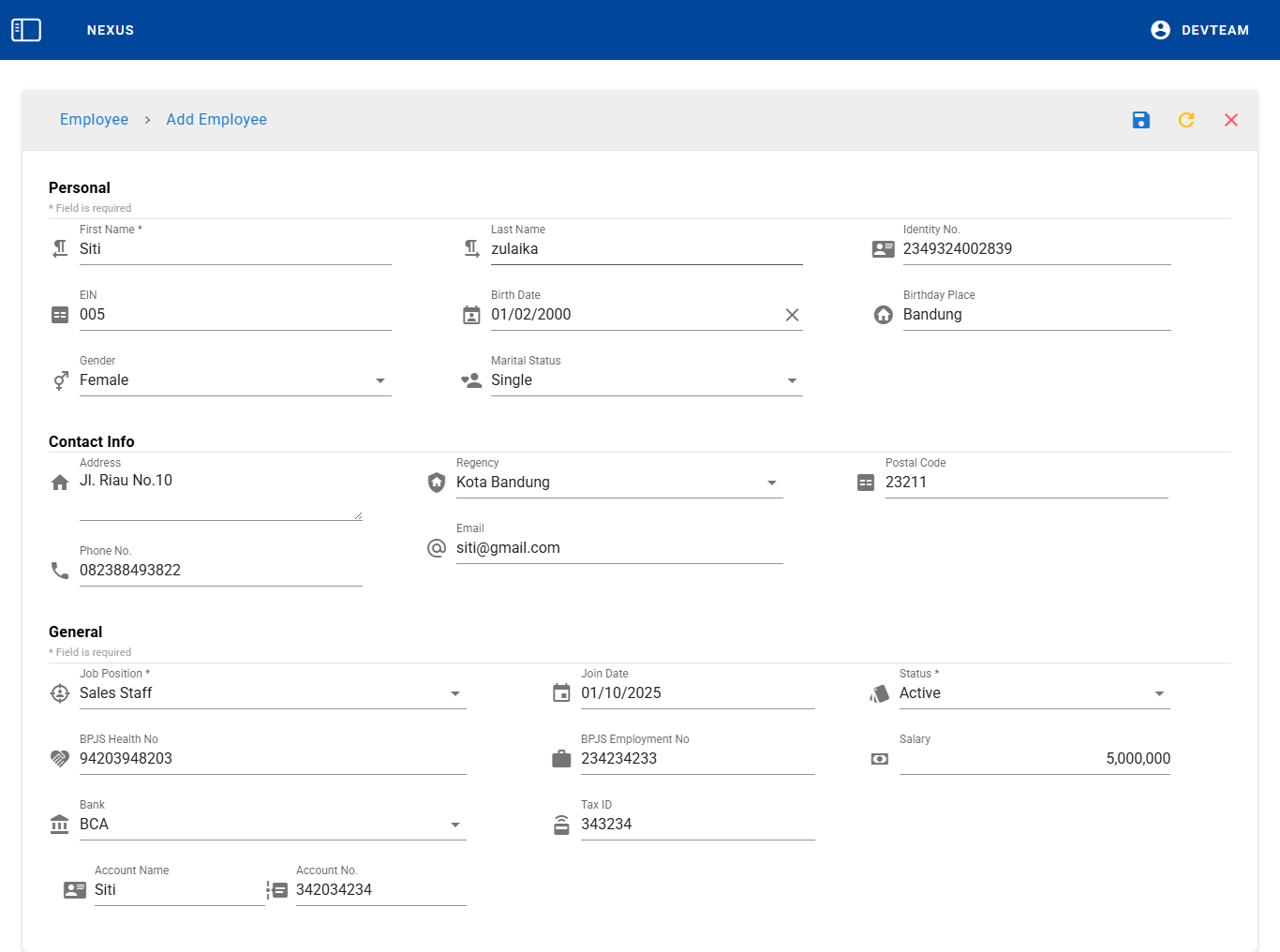
- Setelah semua kolom wajib terisi, tombol icon
SAVEakan aktif berwarna biru tua. Klik tombol iconSAVEdibagian atas sebelah kanan. dan akan muncul dialog save confirmation dan jika data sudah benar klik tombolYES, jika tidak klik tombolNO.
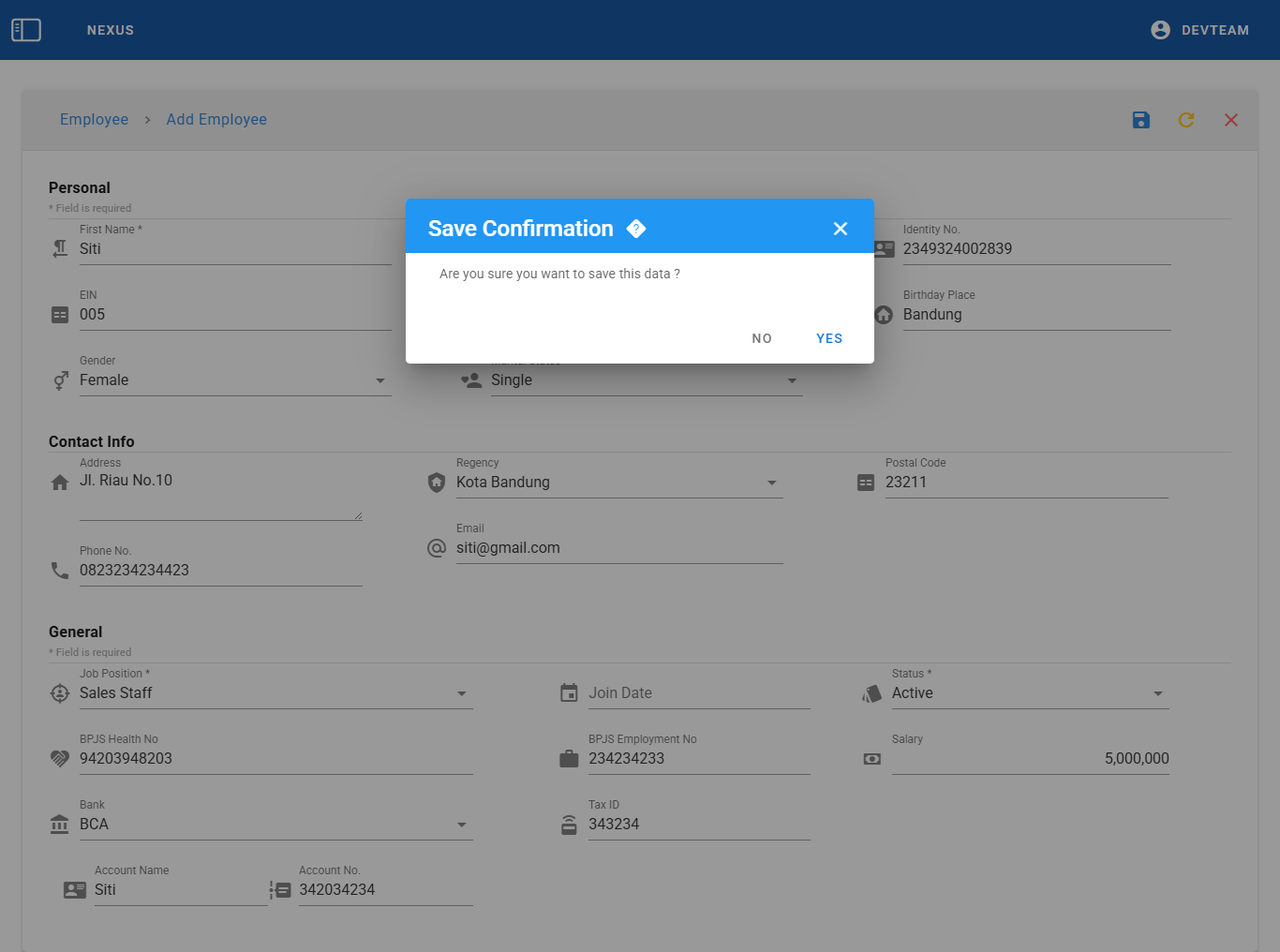
- Jika berhasil, sistem akan menampilkan alert notifikasi sukses warna hijau namun tetap berada di halaman
Add Employeedan jika ingin melihat data baru yang telah ditambahkan bisa kembali ke bagian daftar employee dengan klik ditulisanEmployeedi bagian kiri atasEmployee > Add Employee, setelah diklik maka akan pindah ke halaman daftar employee.
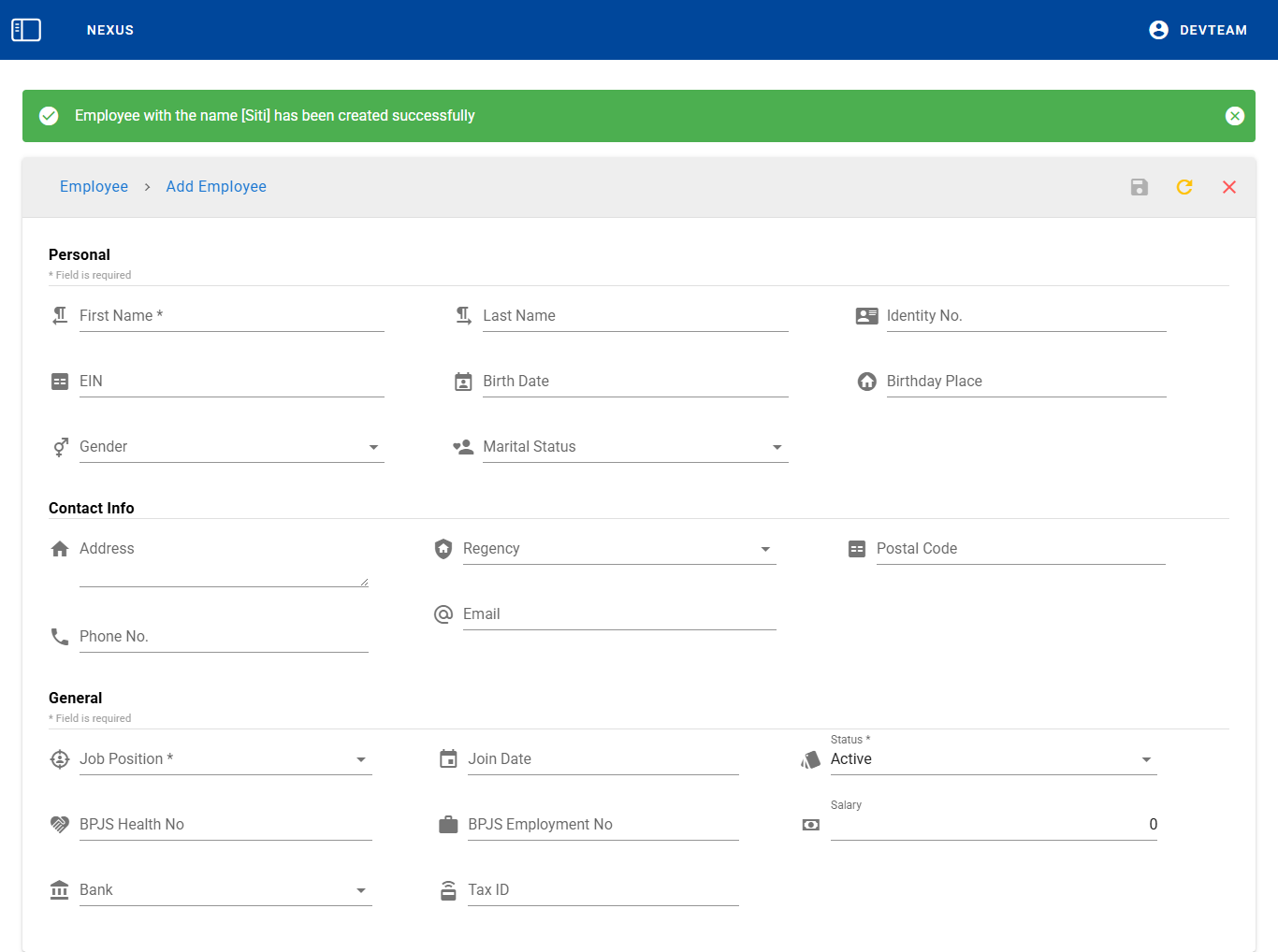
Alert / Notifikasi
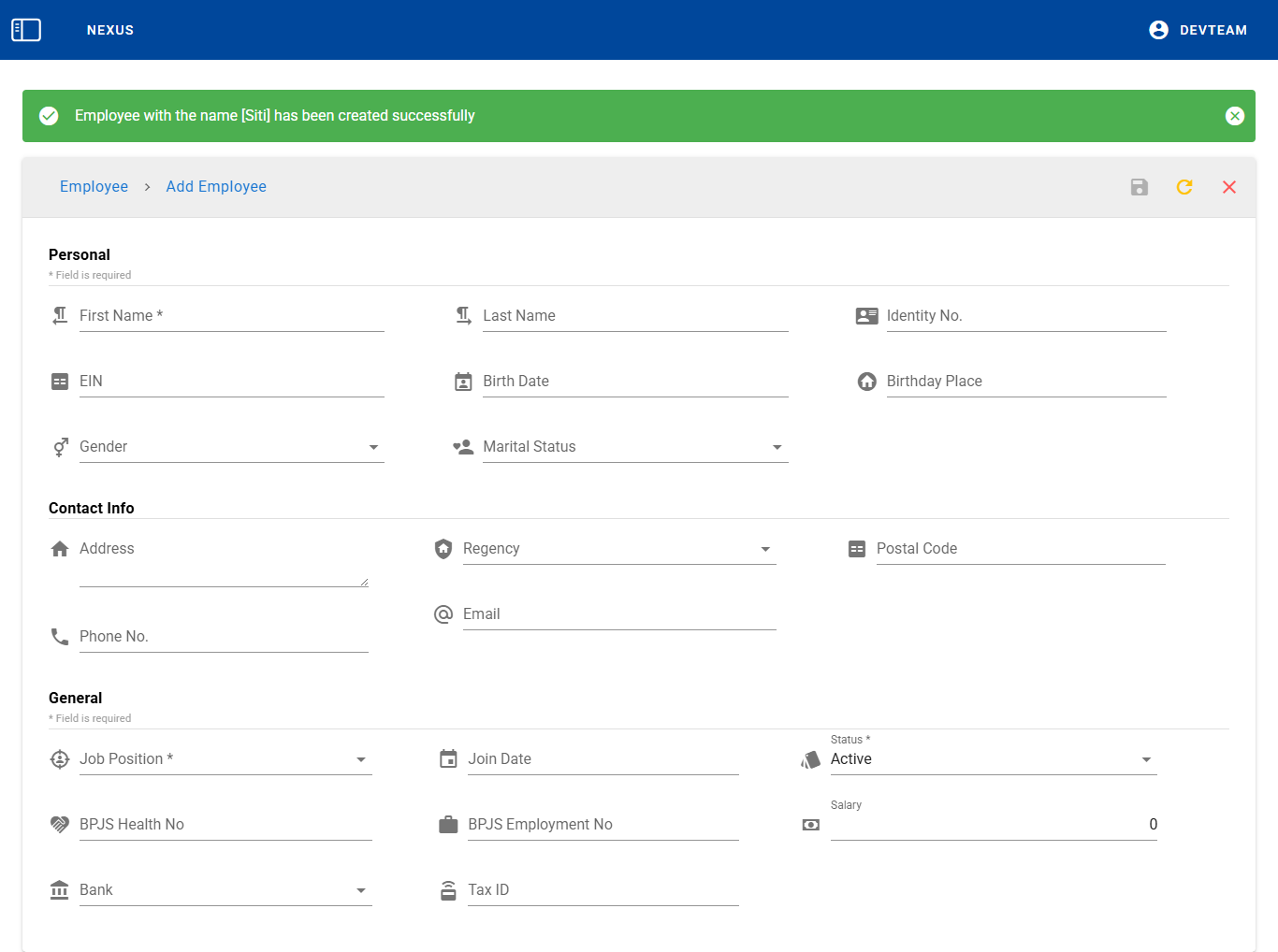
Notifikasi Sukses
Jika data berhasil ditambahkan:
- ✅ "Employee with the name [Full Name] has been created successfully"
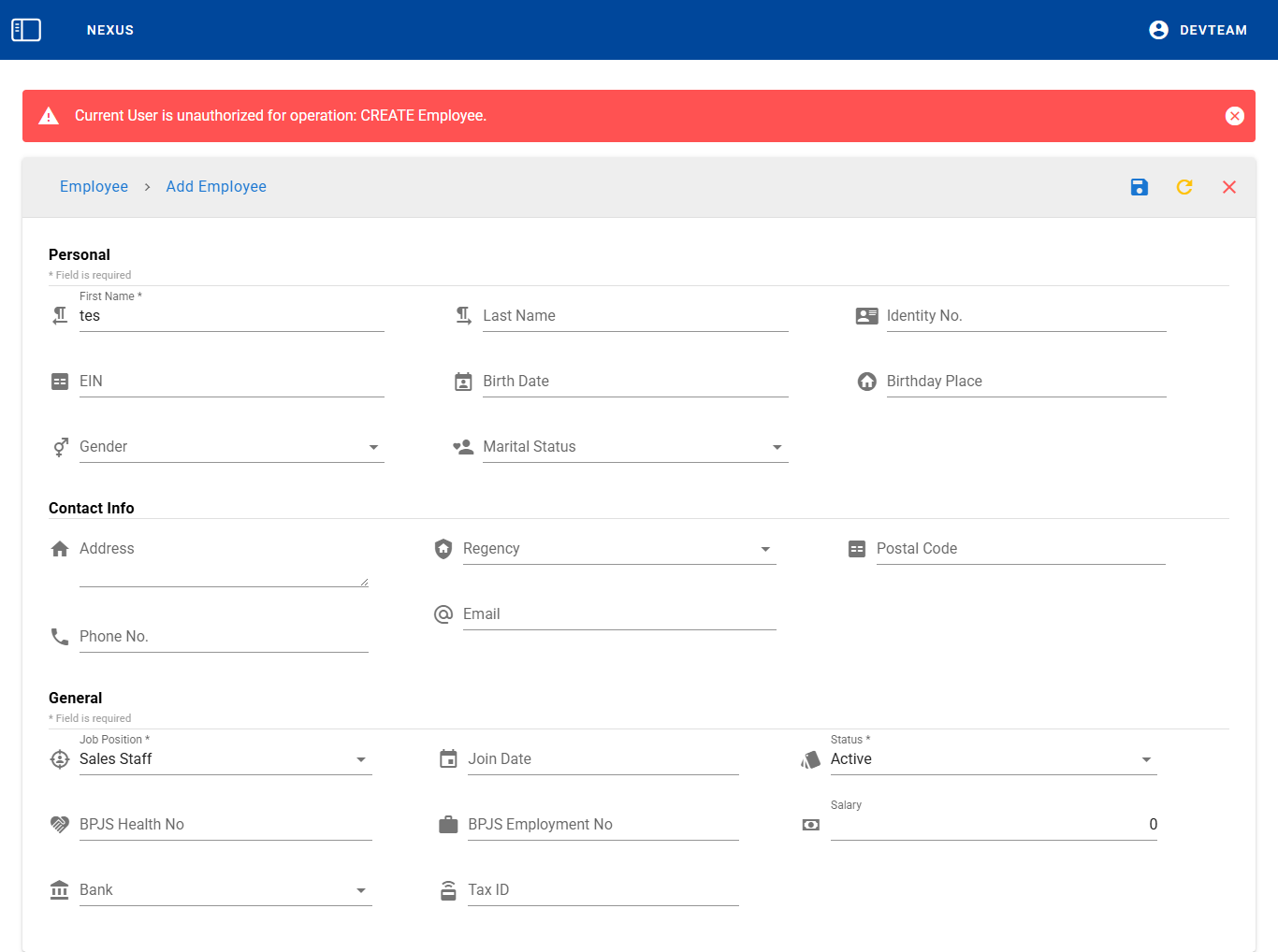
Notifikasi Error
Jika terjadi kesalahan:
- ❌ "Current User is unauthorized for operation: CREATE Employee." User tidak memiliki hak akses untuk menambah data Employee.
Validasi Akses dan Keamanan
- Hanya user yang mempunyai hak akses yang dapat menambahkan Employee.
- Sistem akan otomatis memblokir user tanpa izin untuk membuat data jika tidak punya hak akses.
Praktik Terbaik
- Isi data selengkap mungkin sejak awal agar tidak perlu sering melakukan update.
- Gunakan format standar untuk identitas, email, dan nomor telepon.
- Pastikan posisi/jabatan dan status karyawan sesuai dengan struktur organisasi.
Troubleshooting
| Permasalahan | Solusi |
|---|---|
| Tombol SAVE tidak aktif | Pastikan semua kolom wajib terisi (First Name, Job Position, Status) |
| Tidak bisa menyimpan data | Periksa apakah Anda memiliki hak akses atau koneksi internet stabil |
| Form tidak muncul | Coba refresh halaman atau periksa koneksi internet |